
Resource Sharing
ขั้นตอนการใช้บริการ Resource Sharing
- ขั้นตอน
- 7
Step 1
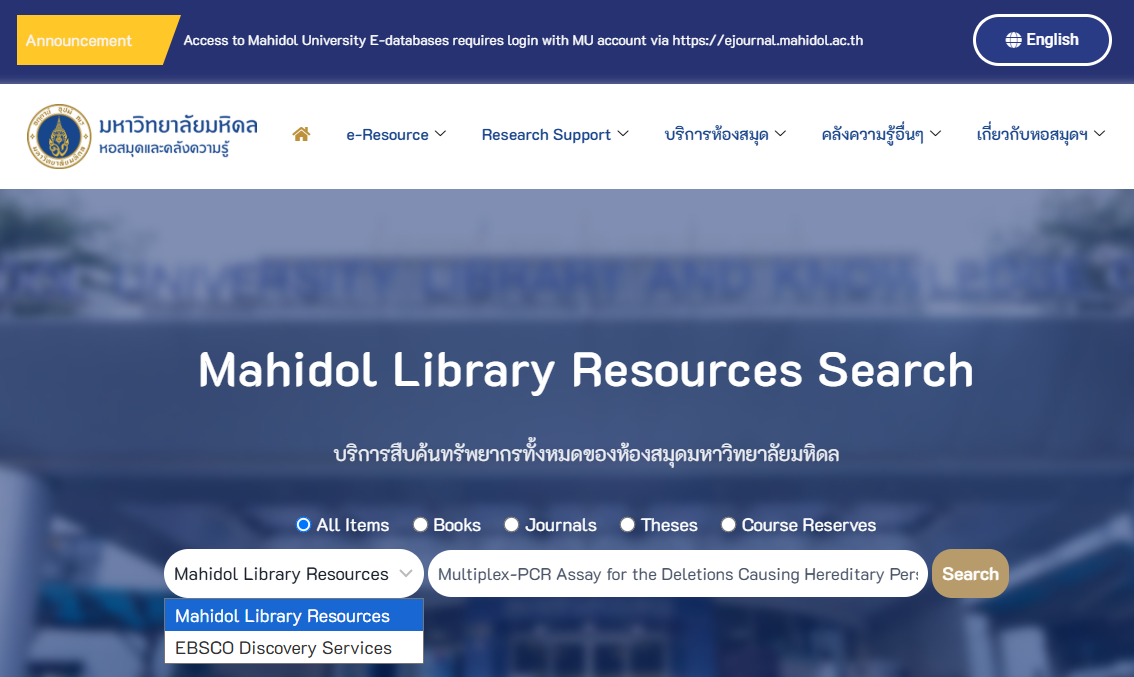
ผู้ใช้สามารถสืบค้นทรัพยากรสารสนเทศที่ต้องการผ่านระบบสืบค้นบนหน้าเว็บไซต์ห้องสมุด www.li.mahidol.ac.th โดยเลือกรูปแบบการสืบค้น Mahidol Library Resource จากนั้นคลิก Search เพื่อเริ่มการสืบค้น
Step 2
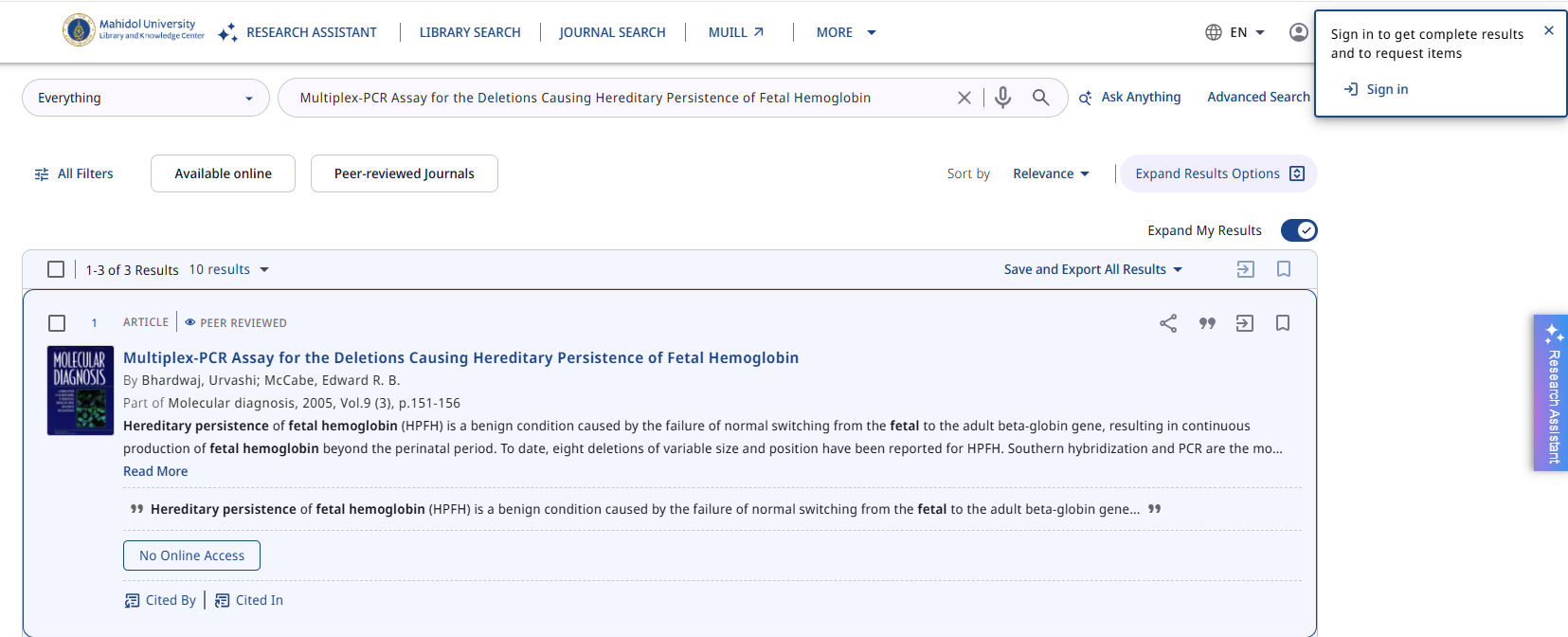
จากหน้าผลการสืบค้นที่ปรากฏ ผู้ใช้จำเป็นต้องเข้าสู่ระบบบัญชีห้องสมุด Primo โดยคลิกปุ่ม ‘Sign in’ ด้านขวาบน จากนั้นคลิก ‘Expand Results Options’ และคลิกเปิดโหมด ‘Expand My Results’ เพื่อขยายขอบเขตผลการสืบค้น
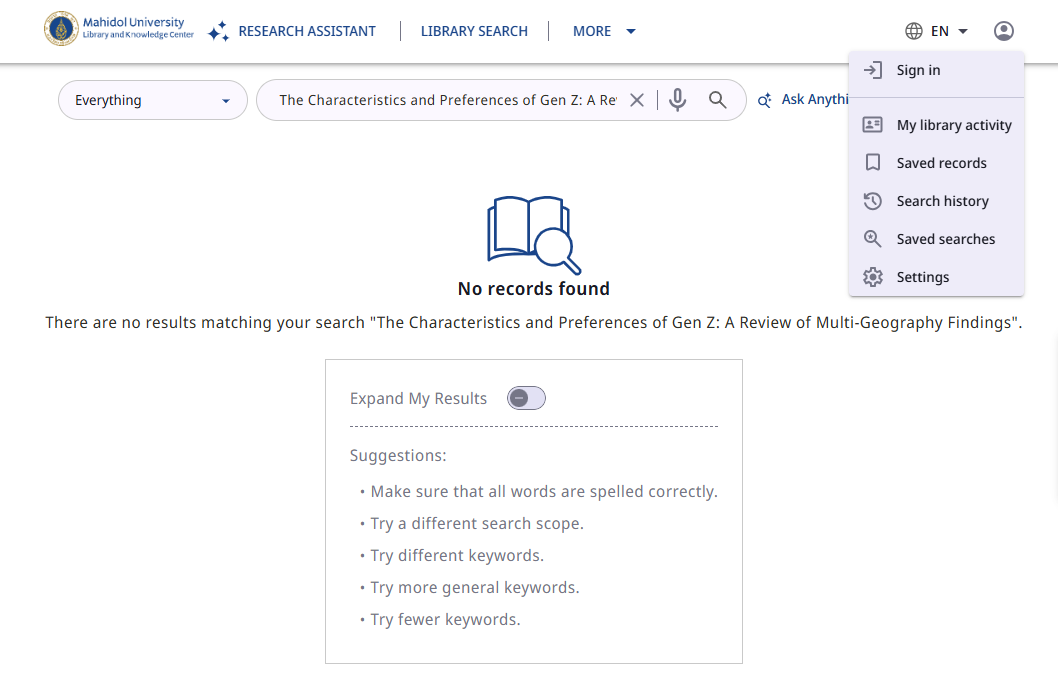
ในกรณีที่หน้าผลการสืบค้นปรากฏคำว่า No records found ให้คลิกเปิดโหมด ‘Expand My Results’ และคลิกปุ่ม ‘Sign in’ ด้านขวาบน เพื่อเข้าสู่ระบบบัญชีห้องสมุด Primo
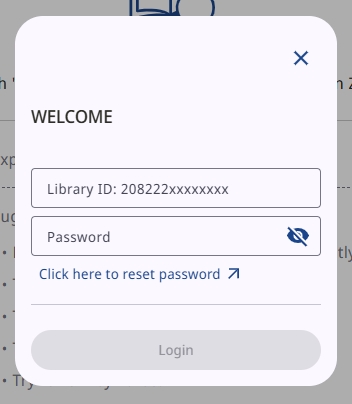
การเข้าสู่ระบบบัญชีห้องสมุด
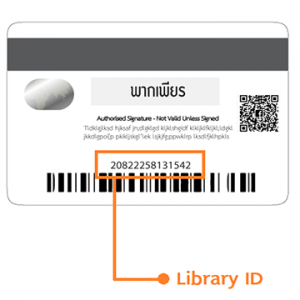
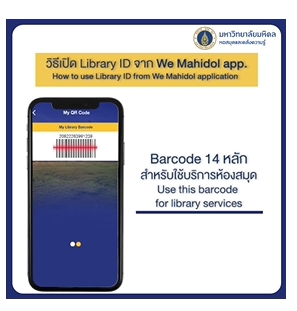
- Library ID : กรอกหมายเลขบาร์โค้ดหลังบัตรนักศึกษา หรือเปิดจาก We Mahidol Application
- Password : กรอกคำว่า “mahidollibrary” ซึ่งเป็นรหัสผ่านเริ่มต้นของห้องสมุด จากนั้นคลิก Login
หมายเหตุ :
- หากไม่ต้องการใช้รหัสผ่านเริ่มต้นที่ห้องสมุดตั้งค่าให้ ผู้ใช้สามารถตั้งค่ารหัสผ่านใหม่ของตัวเองได้
- วิธีดูหมายเลขบาร์โค้ดหลังบัตรนักศึกษา และบาร์โค้ดจาก We Mahidol Application
Step 3
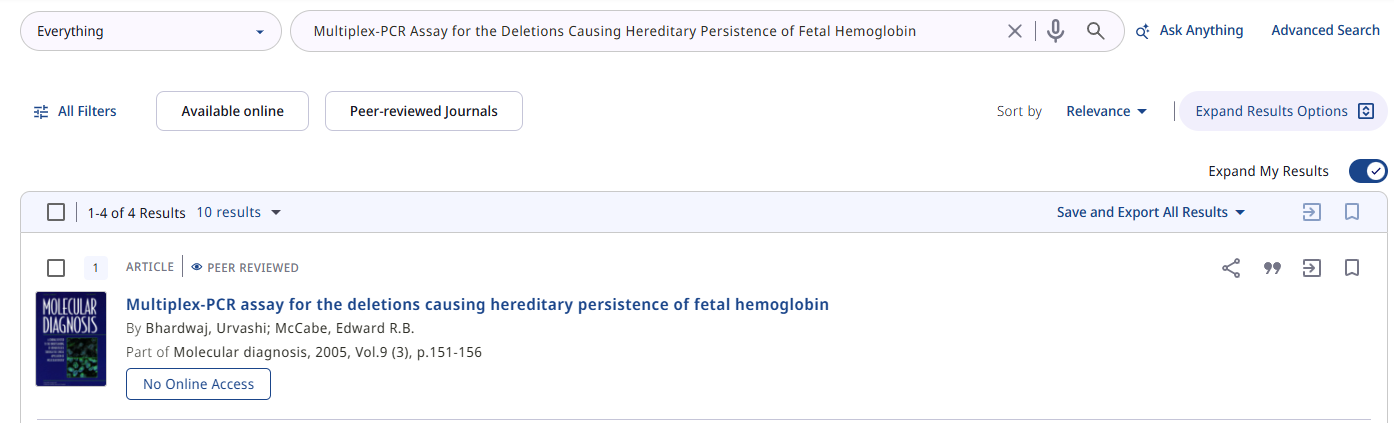
ปุ่ม Resource Sharing request จะปรากฏเฉพาะทรัพยากรอิเล็กทรอนิกส์ (Journals/Articles และ Book chapters) รายการที่ไม่มีให้บริการในระบบสืบค้นของหอสมุดฯ ซึ่งแสดงสถานะ No Online Access เท่านั้น จากนั้นคลิกที่ชื่อเรื่อง ‘Title’ หรือปุ่ม ‘No Online Access’
Step 4
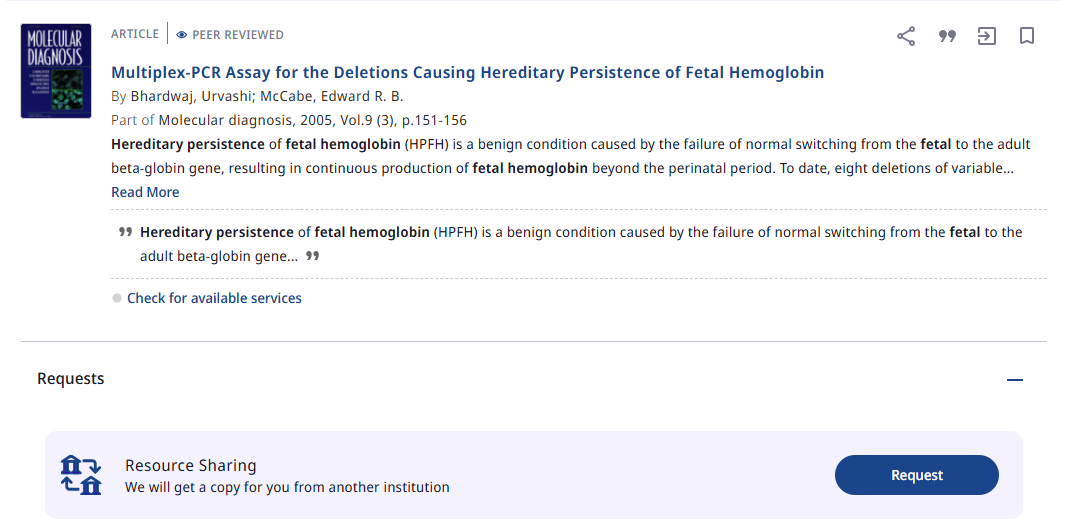
บริการ Resource Sharing อยู่ในหัวข้อ Requests จากนั้นคลิก ‘Request’
Step 5
แบบฟอร์ม Resource Sharing Request จะระบุประเภทของไฟล์อิเล็กทรอนิกส์ ซึ่งแบบฟอร์มจะต่างกัน ดังนี้
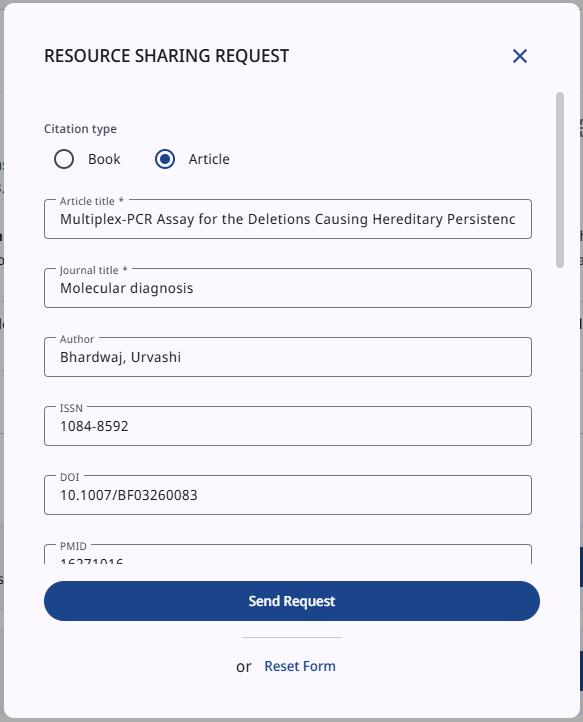
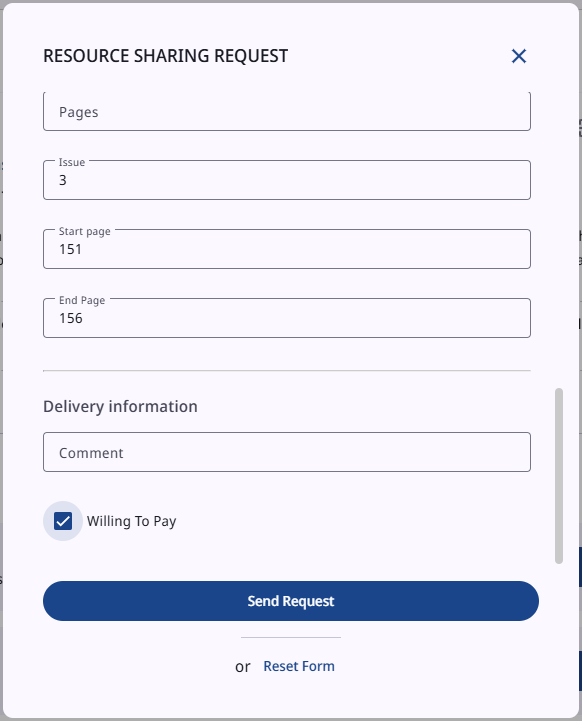
Article : ส่งคำขอรับบริการไฟล์ประเภทบทความ (Journals/Articles) แบบฟอร์มจะแสดงรายละเอียดทรัพยากรของรายการดังกล่าว และส่วนของ Delivery Information ผู้ใช้จำเป็นต้องเลือกที่ Willing To Pay จากนั้นคลิก ‘Send Request’ เพื่อส่งคำขอรับบริการ
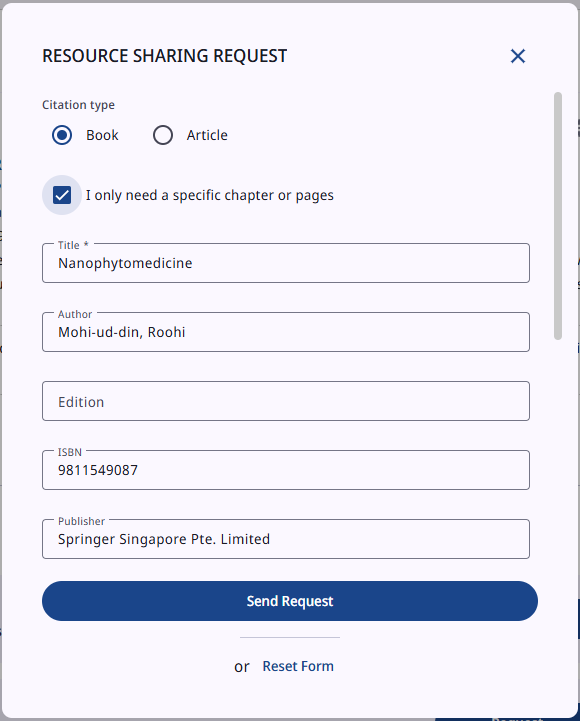
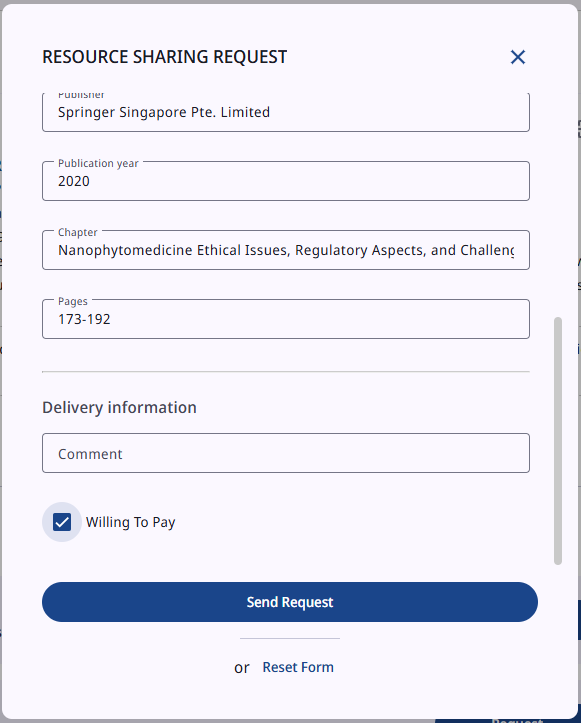
Book : ส่งคำขอรับบริการไฟล์บทหนังสือ (Book chapters) ผู้ใช้ต้องเลือก ‘I only need a specific chapter or pages’ และเลือกที่ Willing To Pay จากนั้นคลิก ‘Send Request’ เพื่อส่งคำขอรับบริการ
หมายเหตุ
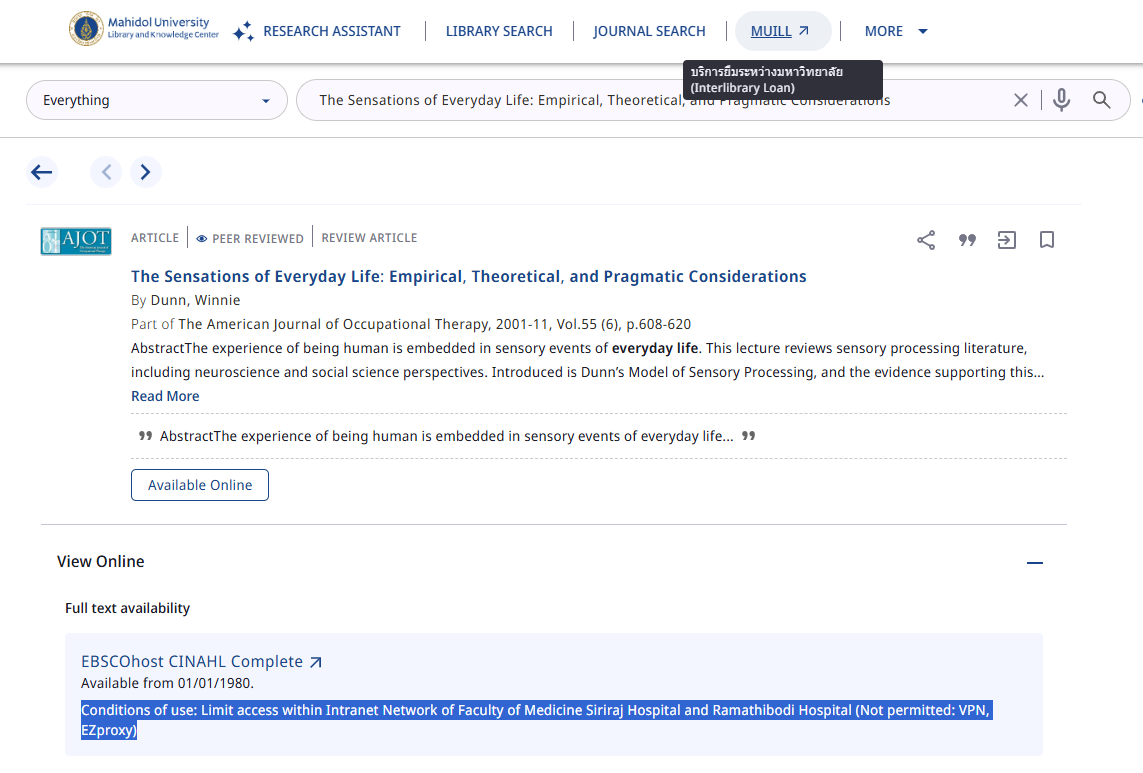
ในกรณีที่ทรัพยากรอิเล็กทรอนิกส์ (Journals/Articles และ Book chapters) ปรากฏคำว่า ‘Get PDF’ หรือ ‘Available Online’ หมายความว่ามีให้บริการในระบบสืบค้นของห้องสมุด โดยผู้ใช้สามารถคลิกชื่อเรื่อง (Title) หรือปุ่ม ‘Get PDF’ หรือ ‘Available Online’ เพื่อดาวน์โหลดไฟล์อิเล็กทรอนิกส์
หากผู้ใช้ไม่สามารถเข้าถึงหรือดาวน์โหลดไฟล์อิเล็กทรอนิกส์ได้ ให้คลิก ‘Resource Sharing (blank form)’ บริเวณแถบเมนูด้านบน แบบฟอร์มเปล่าจะปรากฏให้ผู้ใช้กรอกรายละเอียดไฟล์อิเล็กทรอนิกส์ที่ต้องการลงในแบบฟอร์ม จากนั้นคลิก ‘Willing To Pay’ และคลิก Send Request เพื่อส่งคำขอรับบริการ
Step 6
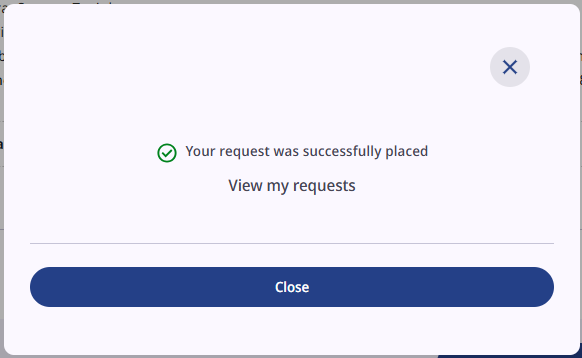
เมื่อส่งแบบฟอร์ม Resource Sharing Request สำเร็จแล้ว จะปรากฏข้อความ ‘Your request was successfully placed’ ดังภาพ
Step 7
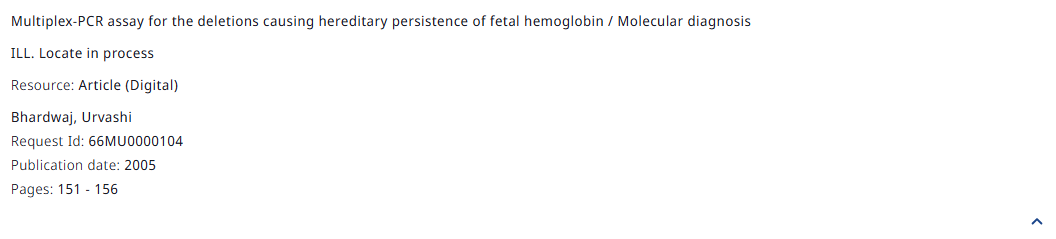
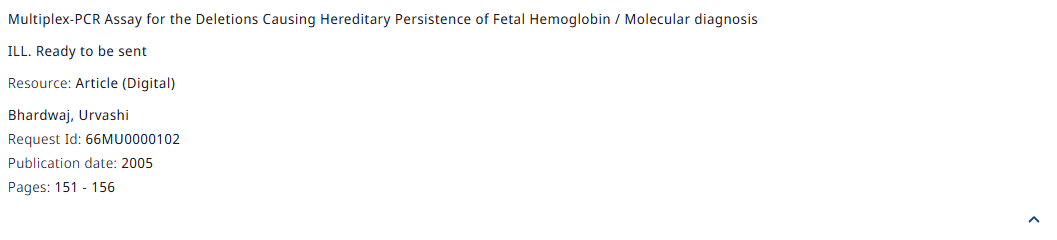
ผู้ใช้สามารถคลิก ‘View my requests’ หรือเข้าผ่าน ‘Self Renew / My account’ เพื่อดูสถานะคำขอรับบริการทั้งหมดที่ส่งผ่านระบบ Resource Sharing Request โดยทั้ง 4 สถานะ มีความหมาย ดังนี้
สถานะ ILL : Locate in process — ระบบกำลังค้นหาห้องสมุดผู้ให้บริการเพื่อส่งคำขอ
สถานะ ILL : Ready to be sent — คำขออยู่ระหว่างรอการส่งไปห้องสมุดผู้ให้บริการ
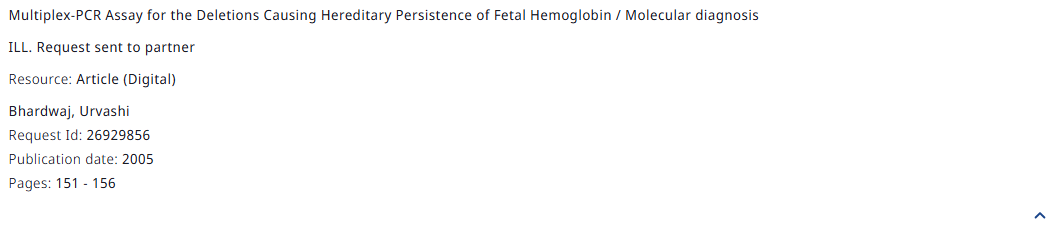
สถานะ ILL : Request sent to partner — ระบบดำเนินการส่งคำขอเรียบร้อยแล้ว และอยู่ระหว่างรอการตอบกลับไฟล์จากห้องสมุดผู้ให้บริการ
สถานะ ILL : Delivered — คำขอได้รับการตอบกลับไฟล์สำเร็จแล้ว ผู้ใช้สามารถคลิก
 เพื่อดาวน์โหลดไฟล์ตามคำขอของท่าน หรือดาวน์โหลดไฟล์ได้ทางเมล Resource Sharing notification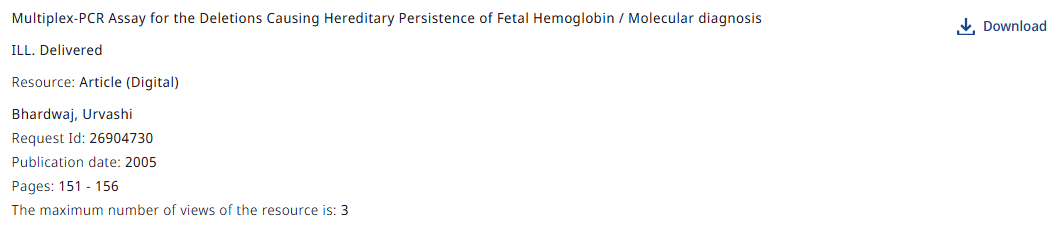
หมายเหตุ
- เมื่อคำขอแสดงสถานะ ILL : Delivered ผู้ใช้จะได้รับเมล Resource Sharing notification เพื่อดาวน์โหลดไฟล์อีกช่องทาง
- ผู้ใช้สามารถดาวน์โหลดไฟล์อิเล็กทรอนิกส์ได้สูงสุด 3 ครั้ง ภายใน 90 วัน