EP.5 การจัดการรายการ Reference ด้วย Group set
การสร้าง Group set เป็นการแบ่งกลุ่มของข้อมูลต่าง ๆ เพื่อให้เกิดความสะดวกในการค้นหาข้อมูล โดยอาจจะจัดกลุ่มของข้อมูลตามวัตถุประสงค์ของผู้ใช้งานเอง เช่น แบ่งตามประเภทของรายการอ้างอิง เช่น วิทยานิพนธ์ หนังสือ บทความวิจัย หรือรายงานการวิจัย เป็นต้น หรือแบ่งตามหัวข้อวิจัยที่ผู้ใช้งานสนใจ ซึ่งอาจจะแบ่งกลุ่มออกเป็น Keyword ที่ใช้ในการค้นหาข้อมูล ยกตัวอย่างเช่น หัวข้อ “ การประเมินความรุนแรงของ Covid-19 ในประเทศไทย ” ในหัวข้อนี้ Keyword คือ “ Covid-19 ” ก็สามารถใช้เป็นชื่อกลุ่มหัวข้อได้
ทั้งนี้ ผู้ใช้งานสามารถประยุกต์การสร้าง Group set ในรูปแบบต่าง ๆ ตามวัตถุประสงค์ของผู้ใช้งานเอง
วิธีการสร้าง Group set
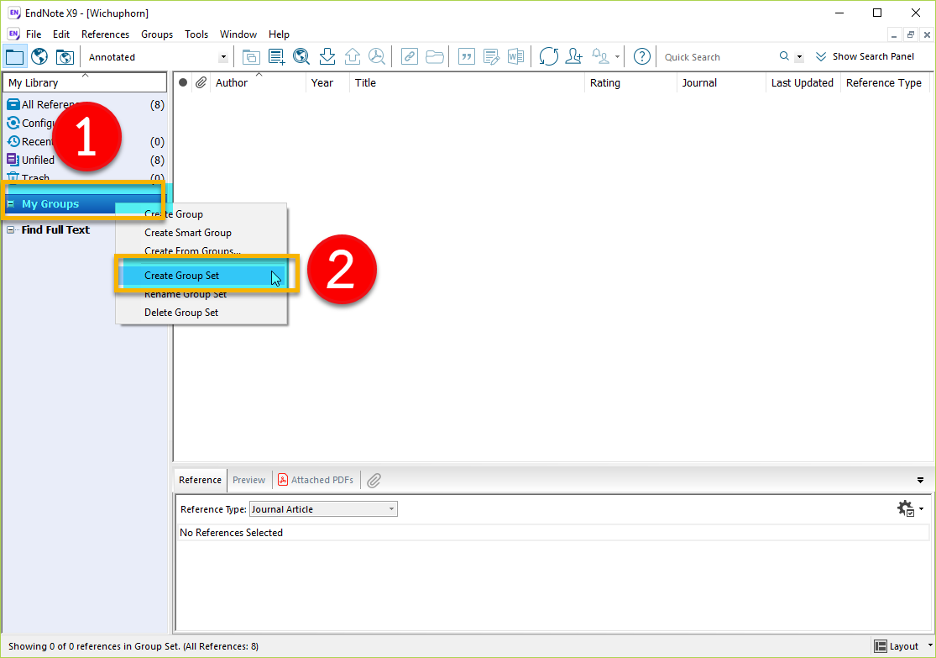
STEP 1: คลิกขวาที่ My Groups ในส่วนของ Group Panel
STEP 2: คลิก Create Group set (ในที่นี้ EndNote Library สร้าง Group set ให้เราไว้อยู่แล้ว 1 Group set นั่นคือ My Groups ผู้ใช้งานสามารถเปลี่ยนชื่อในส่วนนี้ โดยคลิกขวาที่ My Groups จากนั้น เลือก Rename Group ก็ได้)
STEP 3: ตั้งชื่อกลุ่ม ในที่นี้ผู้เขียนตั้งชื่อกลุ่มว่า “ Covid-19 ” จากนั้น กด Enter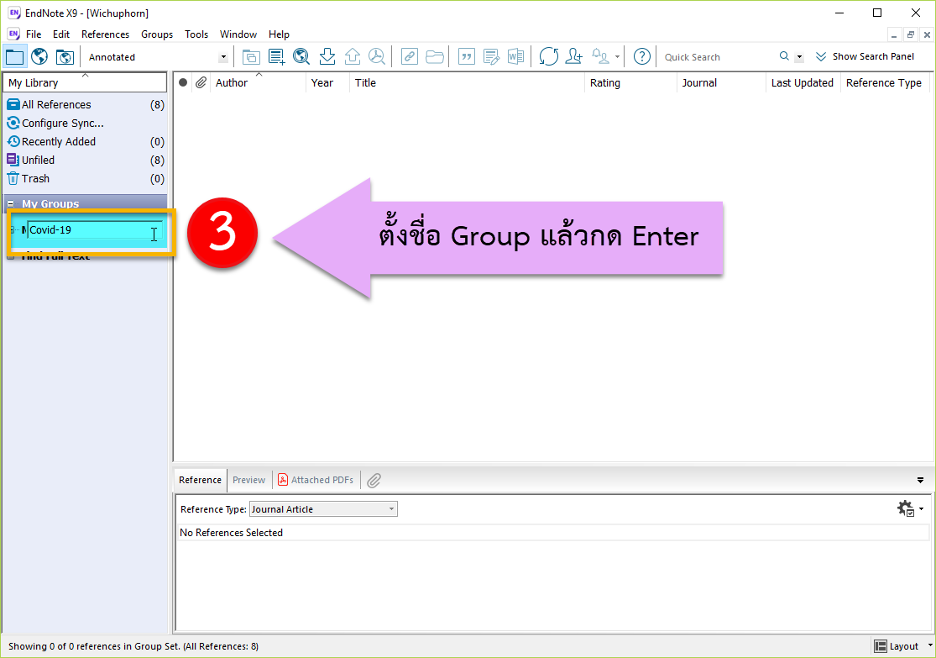
จะได้ Group ดังภาพด้านล่าง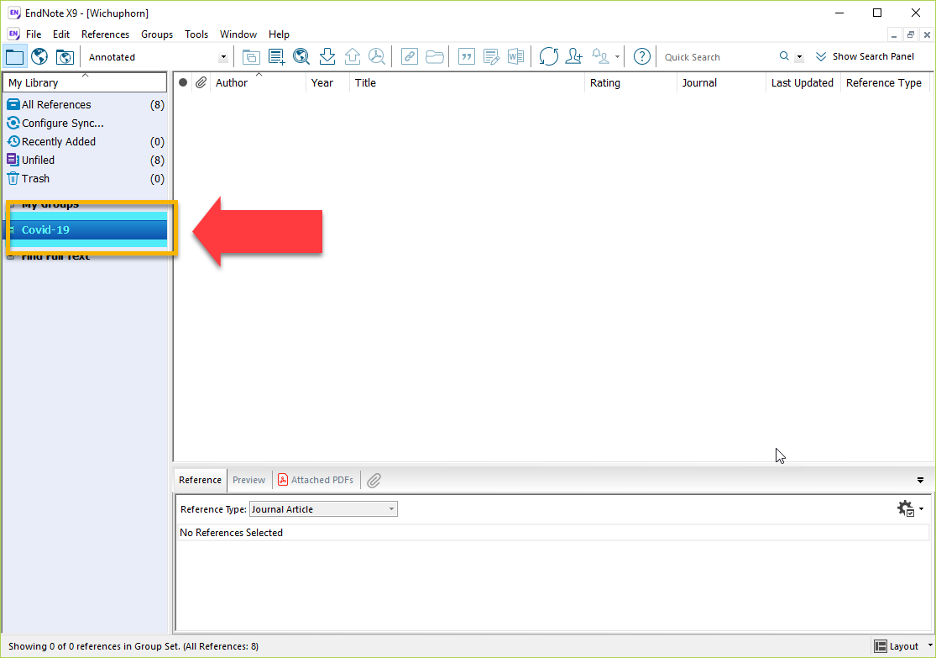
การจัดการรายการอ้างอิงข้อมูลด้วยการสร้าง Group ย่อยแบบต่าง ๆ
- การสร้างกลุ่มข้อมูลแบบ Custom Group
- การสร้างกลุ่มข้อมูลแบบ Smart Group
- การสร้างกลุ่มข้อมูลแบบ Combine Group
การสร้างกลุ่มข้อมูลแบบ Custom Groups
ผู้ใช้สามารถออกแบบการจัดเก็บรายการ Reference ตามกลุ่มของข้อมูลที่ผู้ใช้สนใจได้
วิธีการสร้างกลุ่มข้อมูลแบบ Custom Groups
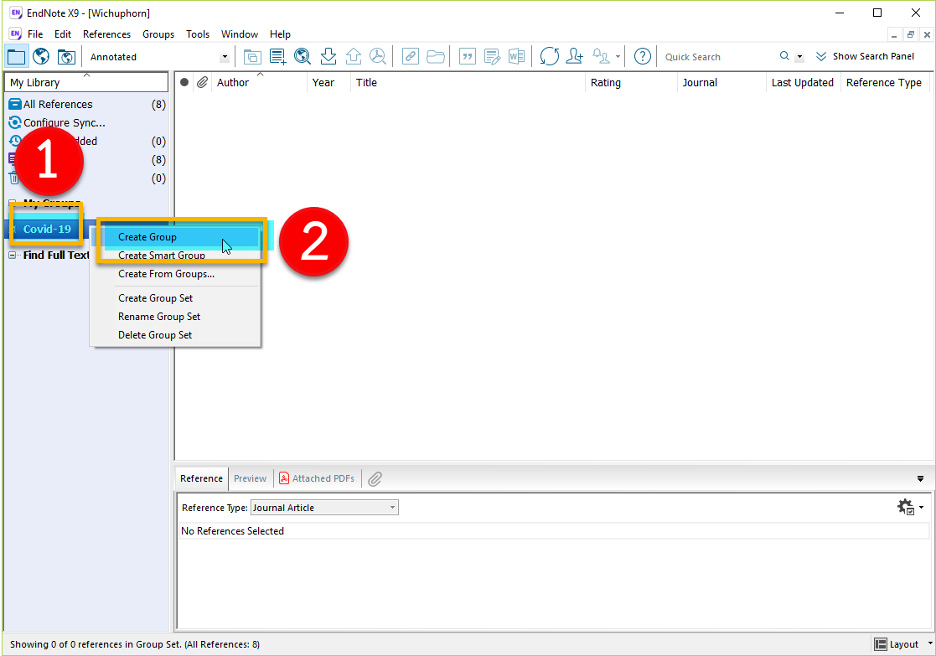
STEP 1: คลิกขวาที่ My Groups (Covid-19) ในส่วนของ Group Panel
STEP 2: คลิก Create Group
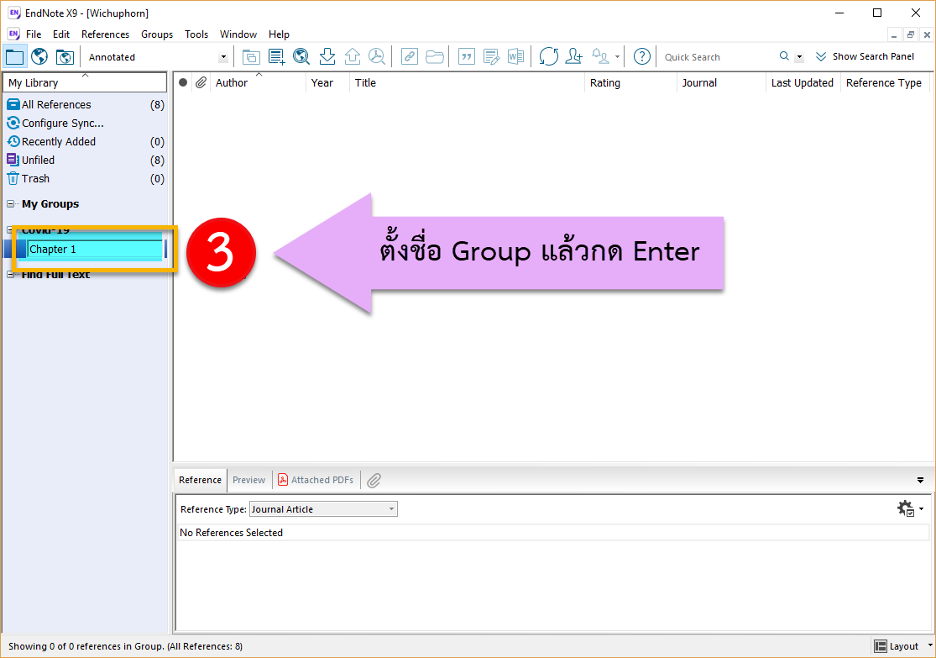
STEP 3: หน้าจอจะให้เราตั้งชื่อกลุ่มของข้อมูล ในที่นี้ผู้เขียน จะแบ่งประเภทของกลุ่มตาม chapter ของThesis คือ chapter 1-5 เมื่อพิมพ์ชื่อกลุ่ม Chapter 1 เสร็จเรียบร้อยแล้ว ให้กด Enter จากนั้นทำจนครบถึง Chapter 5 โดยใช้วิธีการเดิม
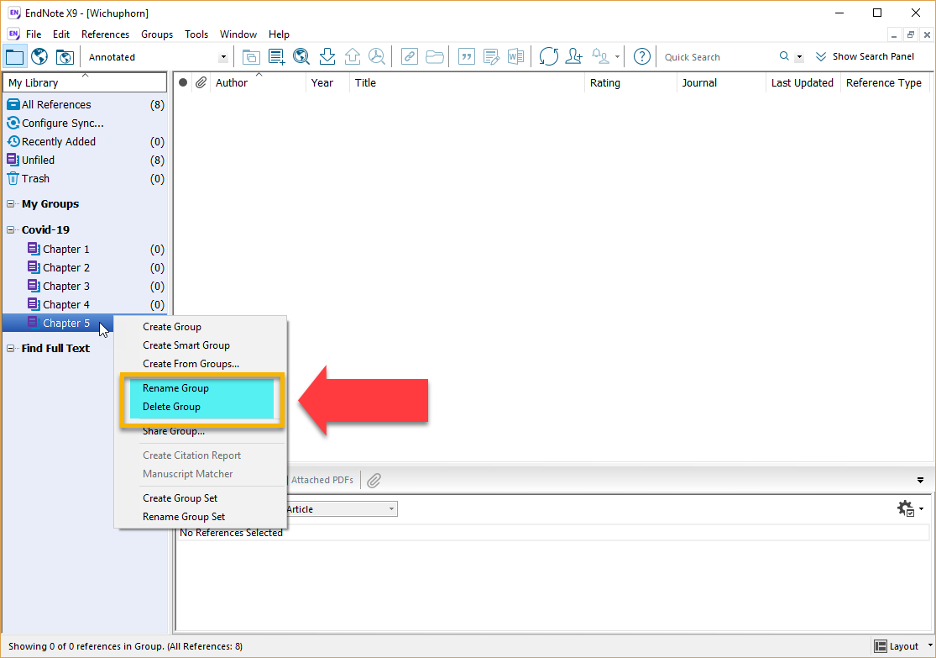
กรณีหากต้องการแก้ไข-ลบ กลุ่มข้อมูล
- ให้นำเมาส์ไปวางในกลุ่มข้อมูลที่เราต้องการแก้ไข-ลบ และคลิกขวา
- เลือก Rename Group ถ้าต้องการแก้ไข หรือเปลี่ยนชื่อกลุ่มข้อมูล ถ้าต้องการลบกลุ่มข้อมูลนี้ ให้เลือก Delete Droup
การสร้างกลุ่มข้อมูลแบบ Smart Group
ผู้ใช้สามารถออกแบบการจัดเก็บรายการ Reference โดยการสร้างเงื่อนไขการจัดเก็บแยกตามเขตข้อมูล เมื่อมีรายการ Reference เข้ามาใน EndNote Library รายการเหล่านั้นจะถูกแยกไปตามกลุ่มข้อมูลแบบ Smart Group โดยอัตโนมัติตามที่ผู้ใช้ได้สร้างเงื่อนไขไว้
วิธีการสร้างกลุ่มข้อมูลแบบ Smart Groups
-ตัวอย่างการสร้างกลุ่มข้อมูลแบ่งตามประเภทข้อมูลอ้างอิง (Reference Types)-
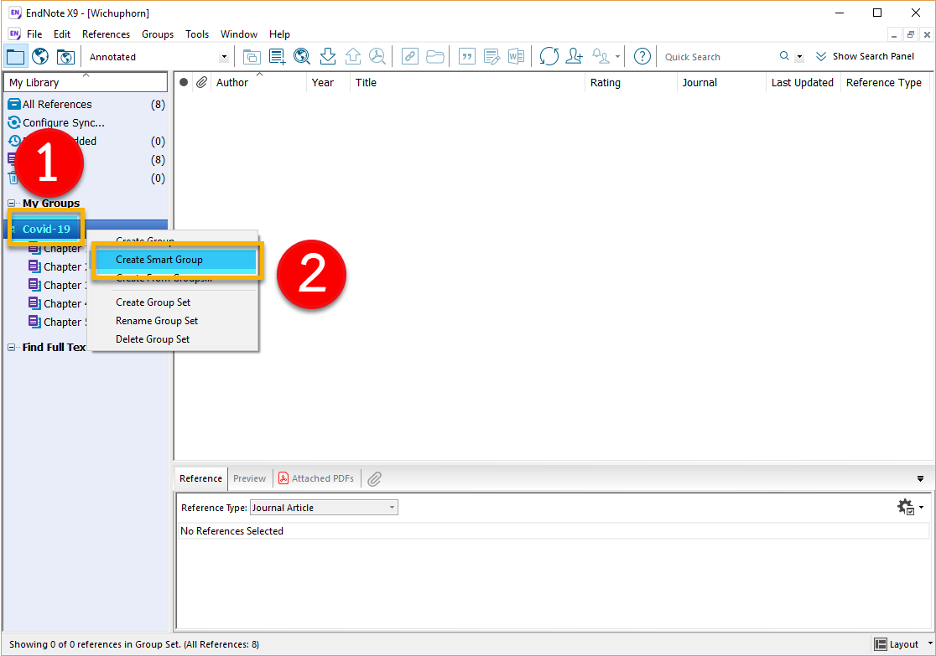
STEP 1: คลิกขวาที่ My Groups (Covid-19) ในส่วนของ Group Panel
STEP 2: คลิก Create Smart Group
STEP 3: หน้าจอจะปรากฏหน้าต่างของ Smart Group ขึ้นมา ในช่อง Smart Group Name ให้ใส่ชื่อประเภทของข้อมูลอ้างอิง เช่น Journal, Thesis, Book เป็นต้น ในที่นี้ผู้เขียนขอยกตัวอย่างการสร้างกลุ่มของ Journal
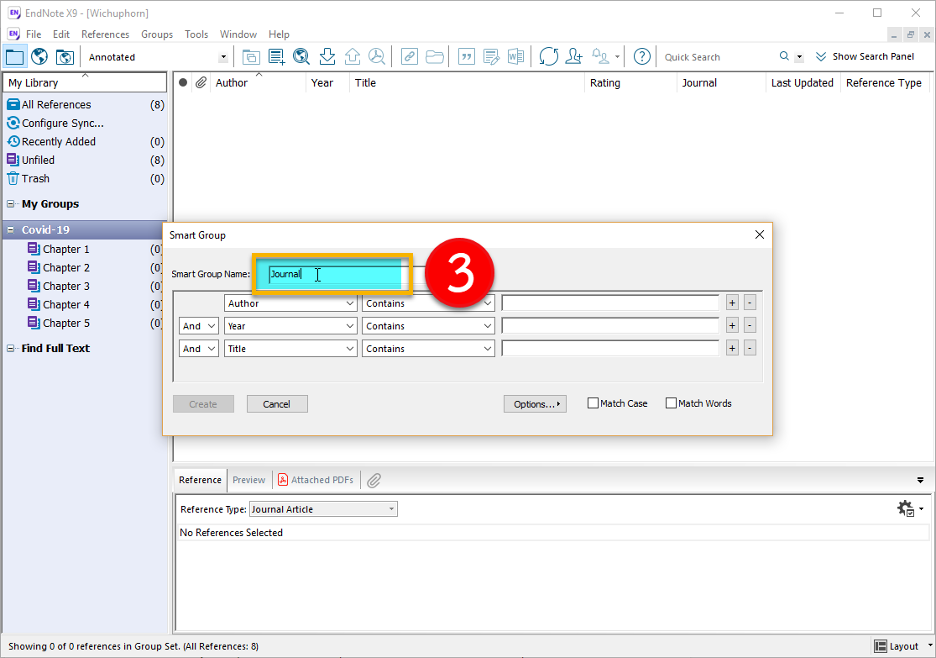
STEP 4: เลือกเขตข้อมูลที่ต้องการสืบค้น จากตัวอย่างของผู้เขียน ให้เลือก Reference Types
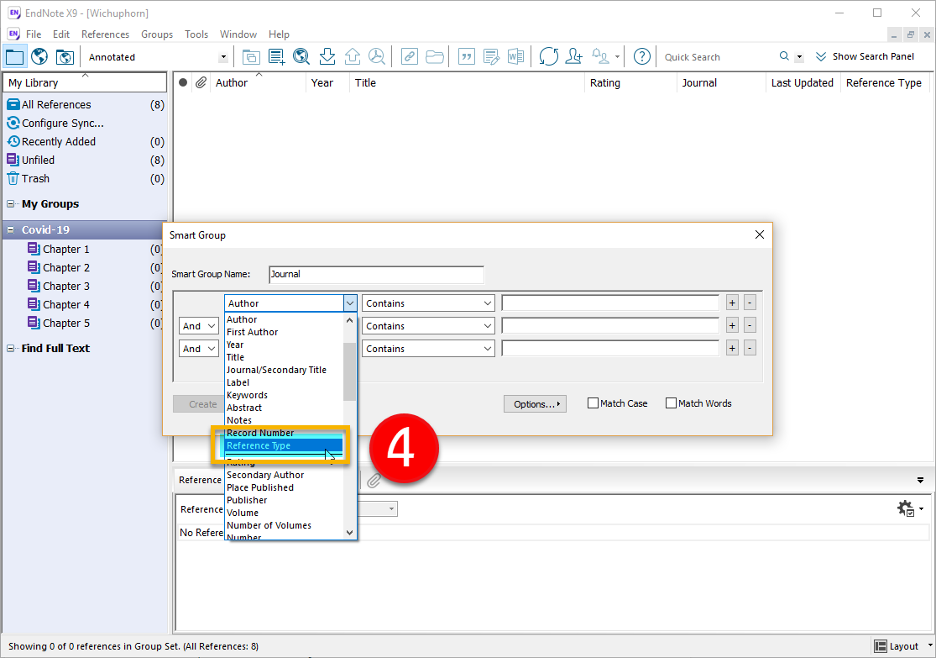
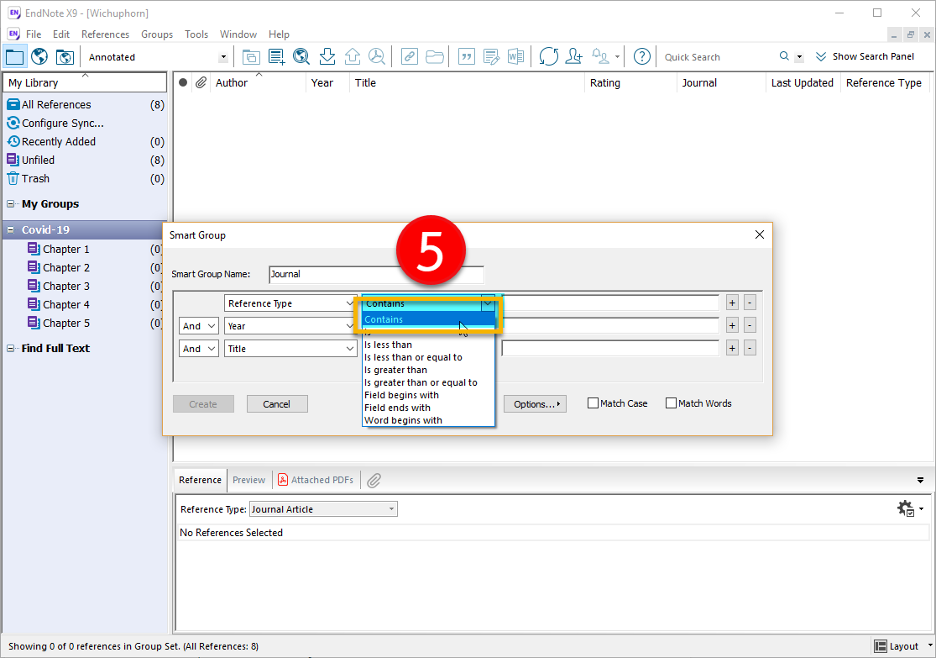
STEP 5: เลือก Contains
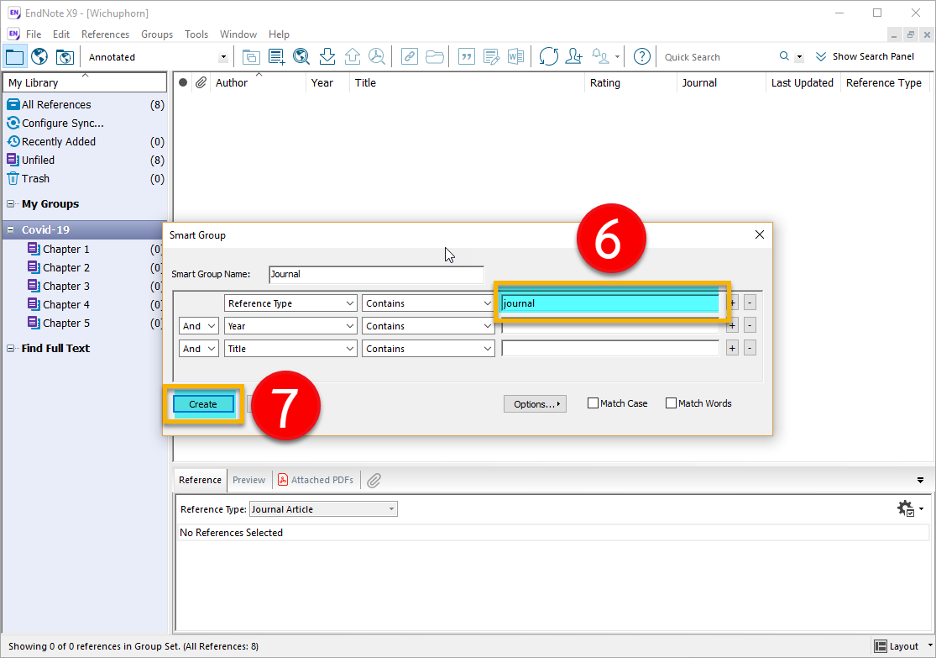
STEP 6: พิมพ์คำที่ใช้ในการสืบค้น ในที่นี้ใช้ “journal” (เลือกตาม STEP 3 หาก STEP 3 ตั้งชื่อเป็น Book คำที่ใช้ในการสืบค้นก็จะเป็น Book ด้วย)
STEP 7: คลิก Create
สร้าง Smart Group เพิ่มโดยทำตาม STEP1-7 ทำทีละประเภทของข้อมูล หรือตามที่ผู้ใช้ต้องการ จะได้ตามภาพด้านล่าง
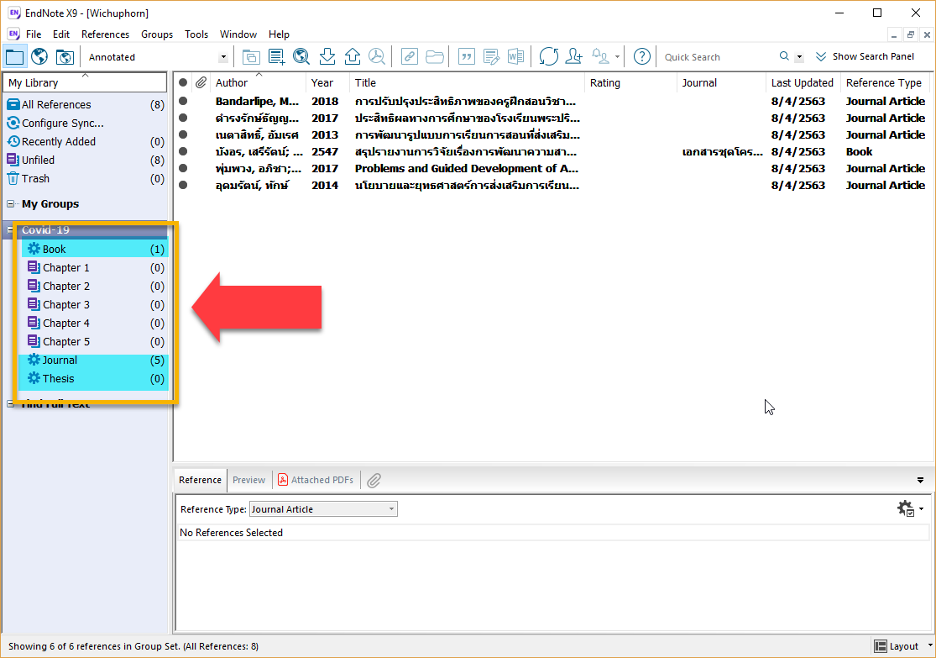
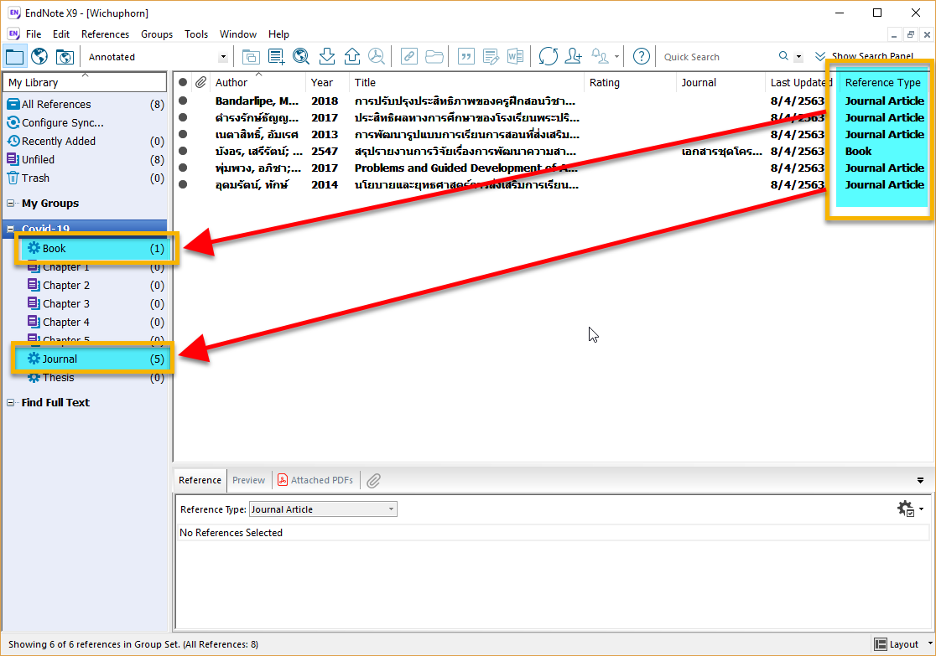
-ตัวอย่างเมื่อมีรายการ Reference เข้ามาใน EndNote Library รายการเหล่านั้นจะถูกแยกไปตามกลุ่มข้อมูลแบบ Smart Group โดยอัตโนมัติตามที่ผู้ใช้ได้สร้างเงื่อนไขไว้
-ตัวอย่างการสร้างกลุ่มข้อมูลแบ่งตามปีที่พิมพ์ (Year)
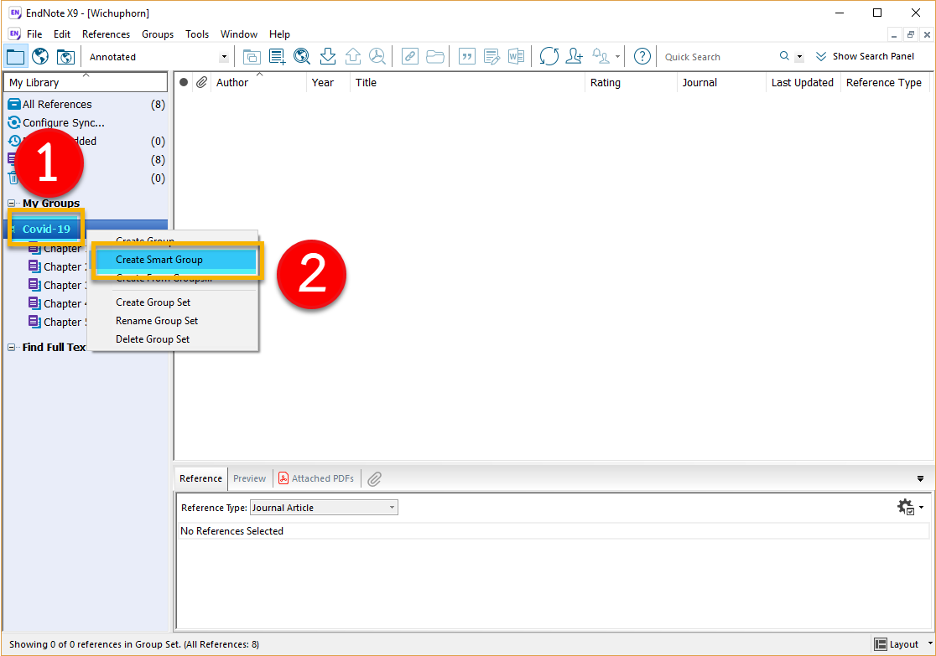
STEP 1: คลิกขวาที่ My Groups (Covid-19) ในส่วนของ Group Panel
STEP 2: คลิก Create Smart Group
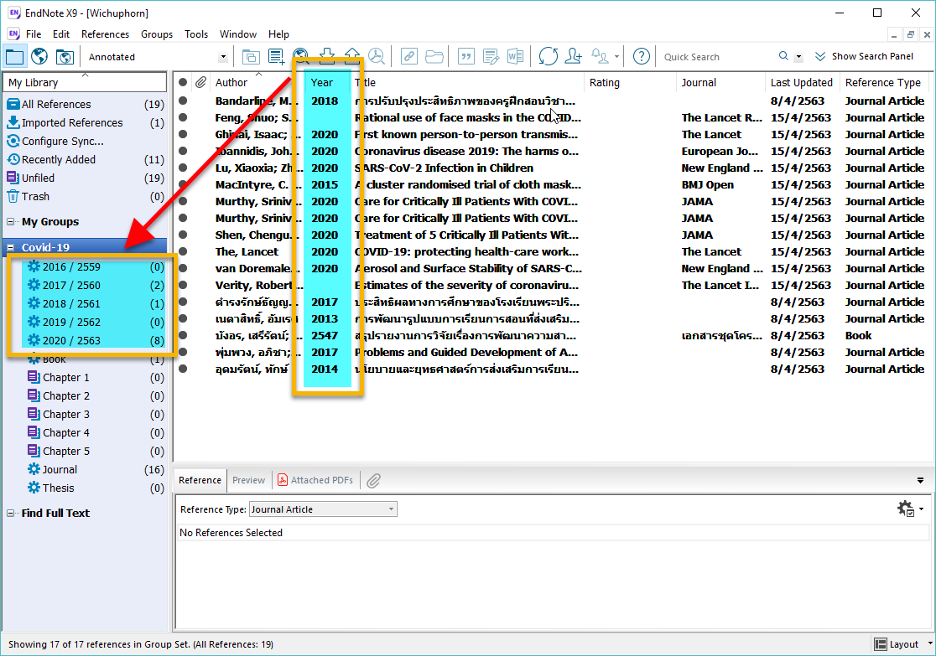
STEP 3: หน้าจอจะปรากฏหน้าต่างของ Smart Group ขึ้นมา ในช่อง Smart Group Name ให้ใส่ชื่อปีที่พิมพ์ เช่น 2020, 2019, 2018 หรือ 2563, 2562, 2561 เป็นต้น ในที่นี้ผู้เขียนขอยกตัวอย่างการสร้างกลุ่มของ 2020 หรือ 2563 (เนื่องจากปีที่พิมพ์ ข้อมูลเป็นแบบตัวเลข จึงจำเป็นต้องให้สืบค้นทั้งปีค.ศ. และพ.ศ. เพื่อให้ได้ข้อมูลปีที่พิมพ์ ที่ถูกต้อง)
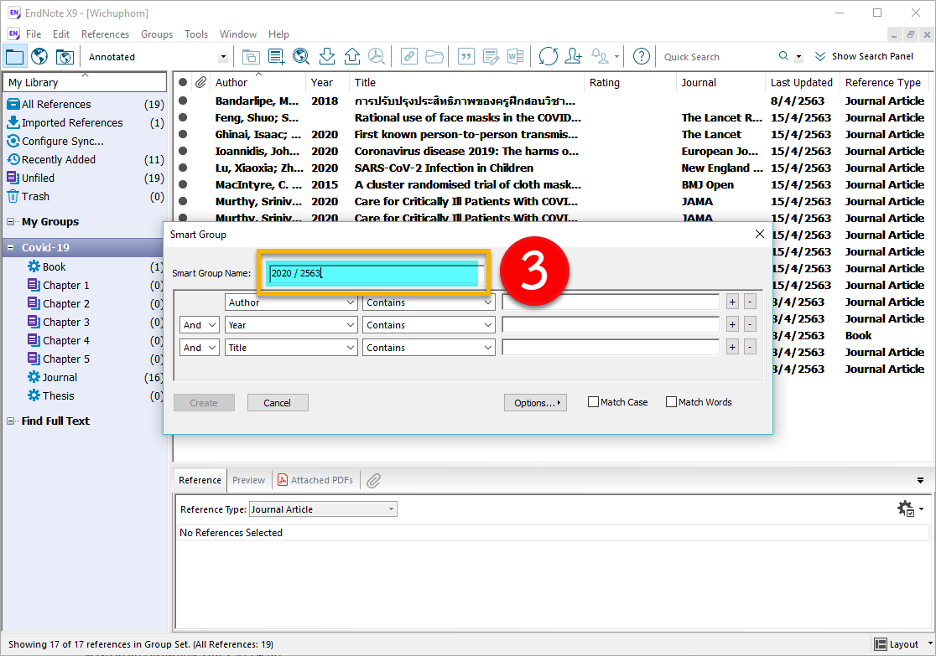
STEP 4: เลือกเขตข้อมูลที่ต้องการสืบค้น จากตัวอย่างของผู้เขียน ให้เลือก Year
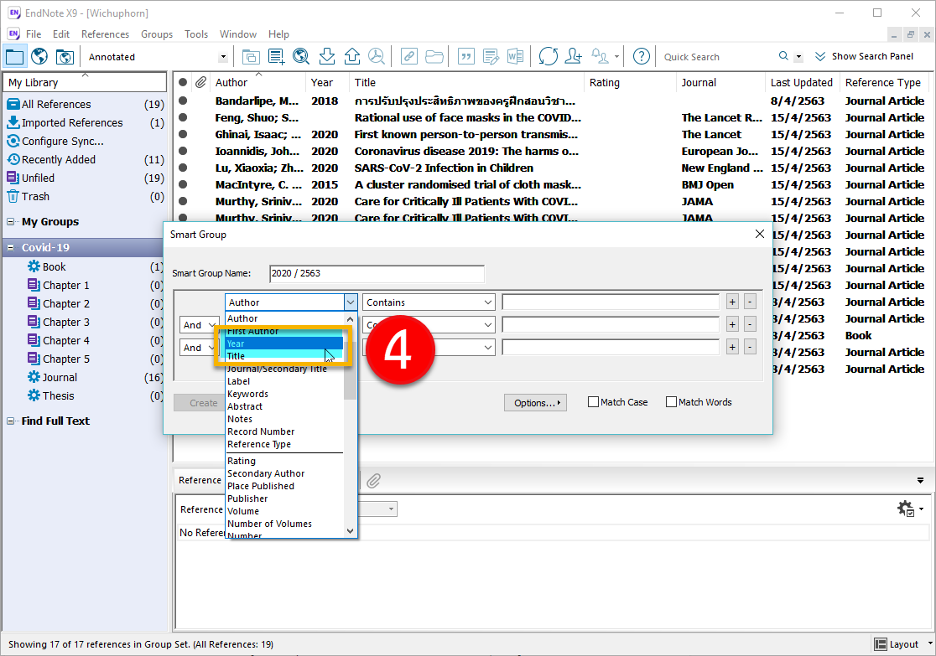
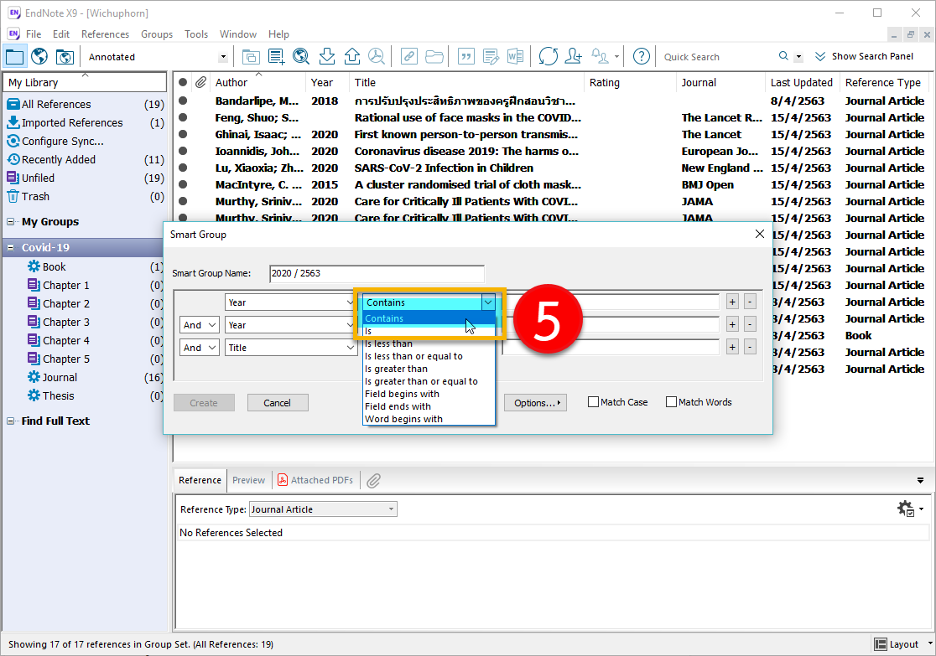
STEP 5: เลือก Contains
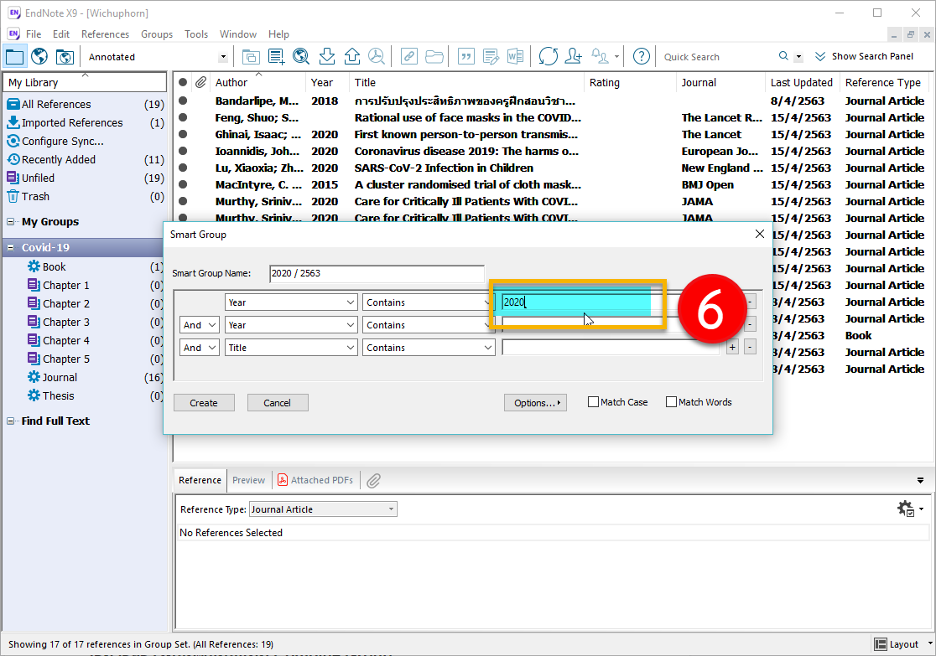
STEP 6: พิมพ์คำที่ใช้ในการสืบค้น ในที่นี้ใช้ “2020” (เลือกตาม STEP 3 หาก STEP 3 ตั้งชื่อเป็น 2020 คำที่ใช้ในการสืบค้นก็จะเป็น 2020 ด้วย)
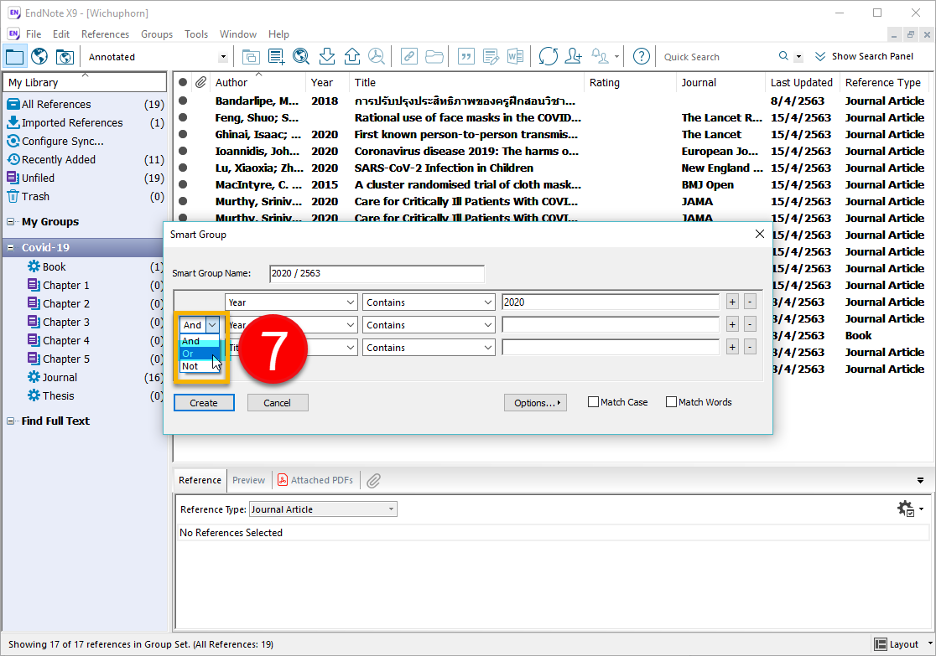
STEP 7: เลือก Operator “ Or ”
STEP 8: พิมพ์คำที่ใช้ในการสืบค้น ในที่นี้ใช้ “2563” (เลือกตาม STEP 3 หาก STEP 3 ตั้งชื่อเป็น 2563 คำที่ใช้ในการสืบค้นก็จะเป็น 2563 ด้วย)
STEP 9: คลิก Create
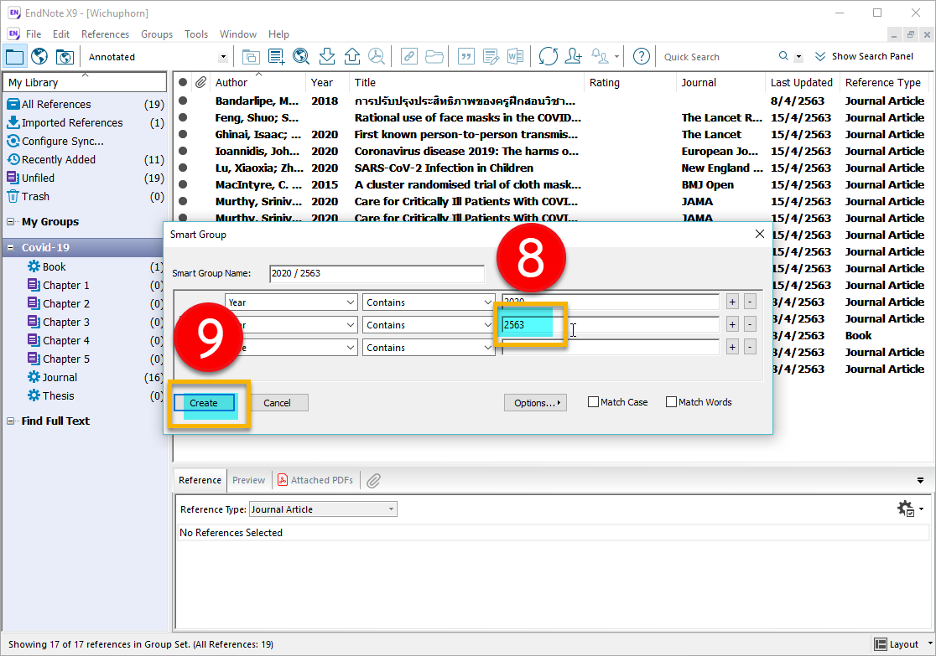
-สร้าง Smart Group เพิ่มโดยทำตาม STEP1-9 ทำทีละปีที่พิมพ์ อาจจะย้อนหลัง 3 ปี 5 ปี หรือ 10 ปี หรือตามที่ผู้ใช้ต้องการ จะได้ตามภาพด้านล่าง
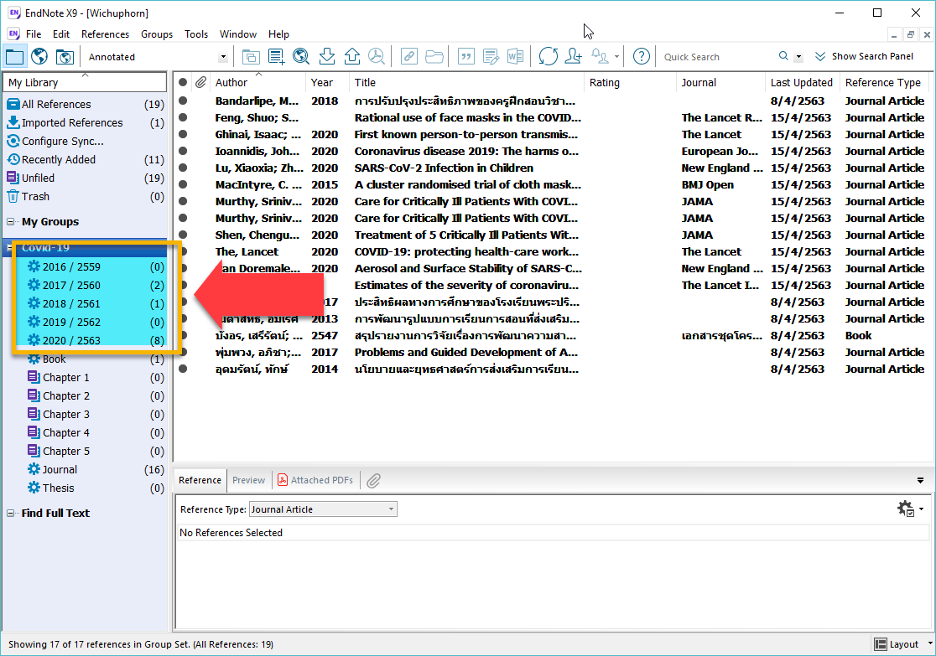
-ตัวอย่างเมื่อมีรายการ Reference เข้ามาใน EndNote Library รายการเหล่านั้นจะถูกแยกไปตามกลุ่มข้อมูลแบบ Smart Group โดยอัตโนมัติตามที่ผู้ใช้ได้สร้างเงื่อนไขไว้
การสร้างกลุ่มข้อมูลแบบ Combine Group
ผู้ใช้งานสามารถนำกลุ่มข้อมูลแบบ Custom Group รวมเข้ากับ Custom Group ด้วยกันเอง หรือนำกลุ่มข้อมูลแบบ Smart Group รวมเข้ากับ Smart Group ด้วยกันเอง หรือนำกลุ่มข้อมูลแบบ Custom Group กับ Smart Group มาประยุกต์ใช้งานรวมกันได้ โดยกำหนดเงื่อนไขข้อมูลด้วย Operators: And Or Not เพื่อสร้างเป็นกลุ่มข้อมูลใหม่ขึ้นมา
วิธีการสร้างกลุ่มข้อมูลแบบ Combine Group
STEP 1: คลิกขวาที่ My Groups (Covid-19) ในส่วนของ Group Panel
STEP 2: คลิก Create From Group…
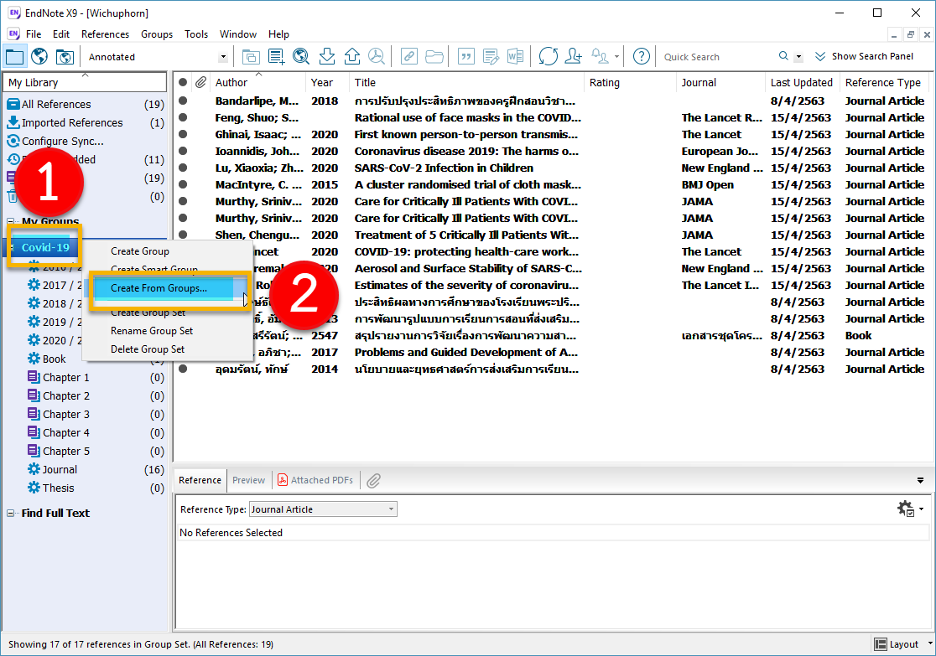
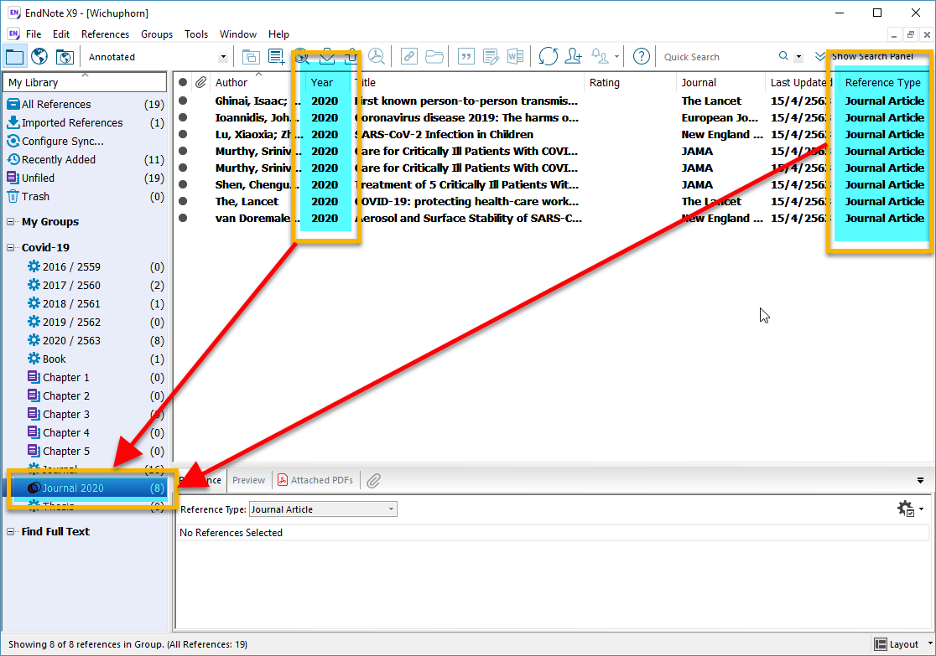
STEP 3: ตั้งชื่อกลุ่มของข้อมูลใหม่ ในที่นี้ผู้เขียนอยากได้ข้อมูล Journal ปีพิมพ์ 2020 จึงตั้งชื่อ Group ว่า “Journal 2020 ”
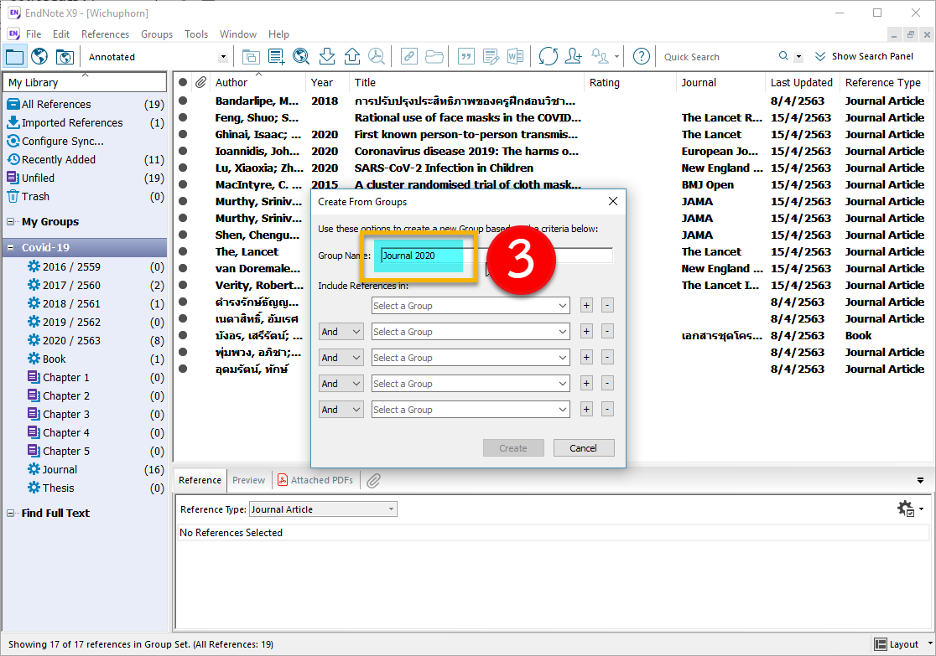
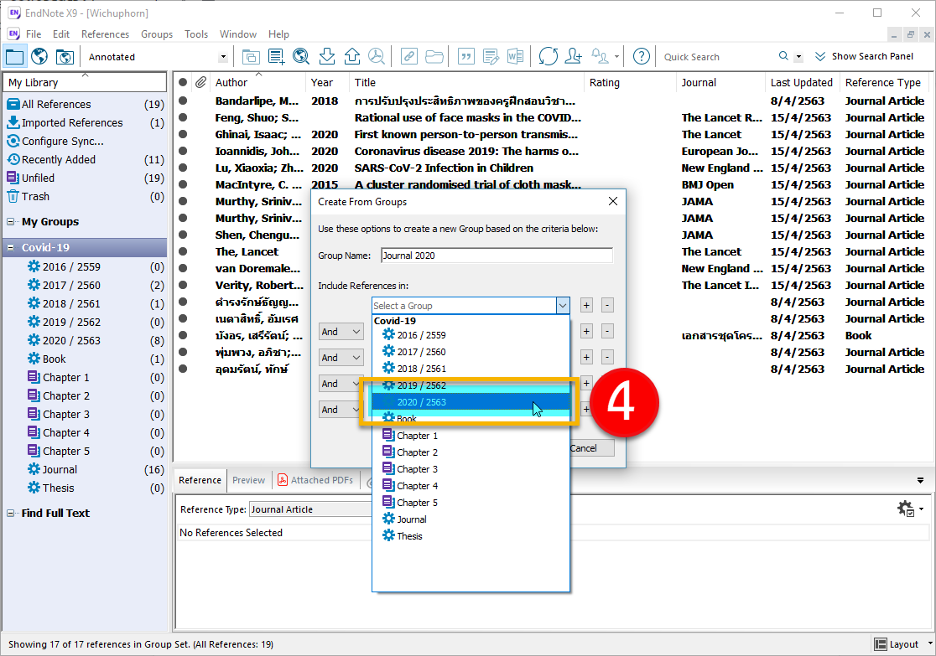
STEP 4: ในช่อง Include Reference in: ให้เลือก Group ที่เราต้องการรวมเข้าด้วยกัน โดย Group แรกที่เลือกคือ Smart Group ชื่อ “ 2020 / 2563 ”
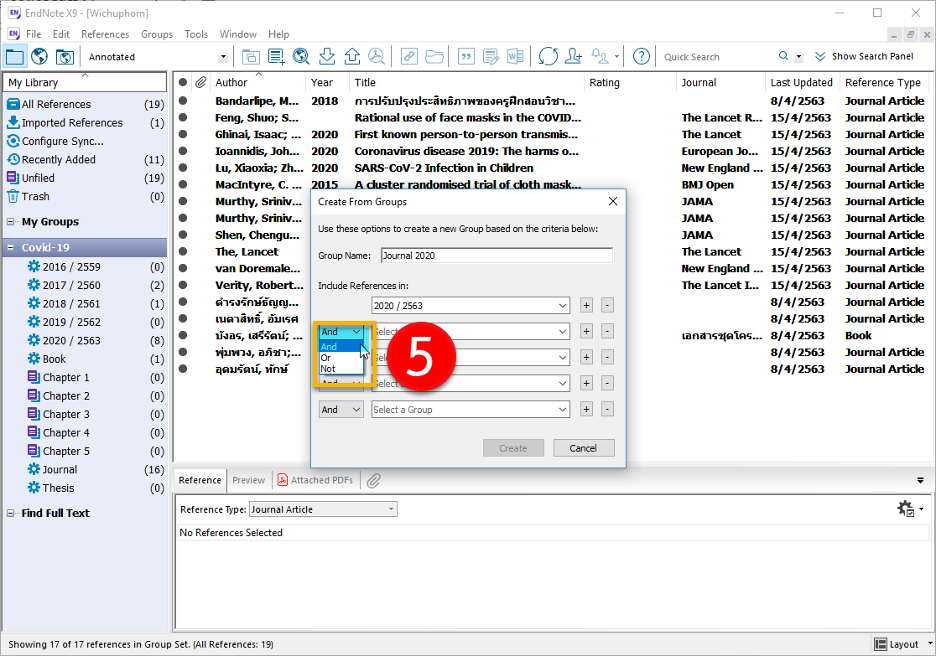
STEP 5: เลือก Operator AND เพื่อเชื่อม Group เข้าด้วยกัน
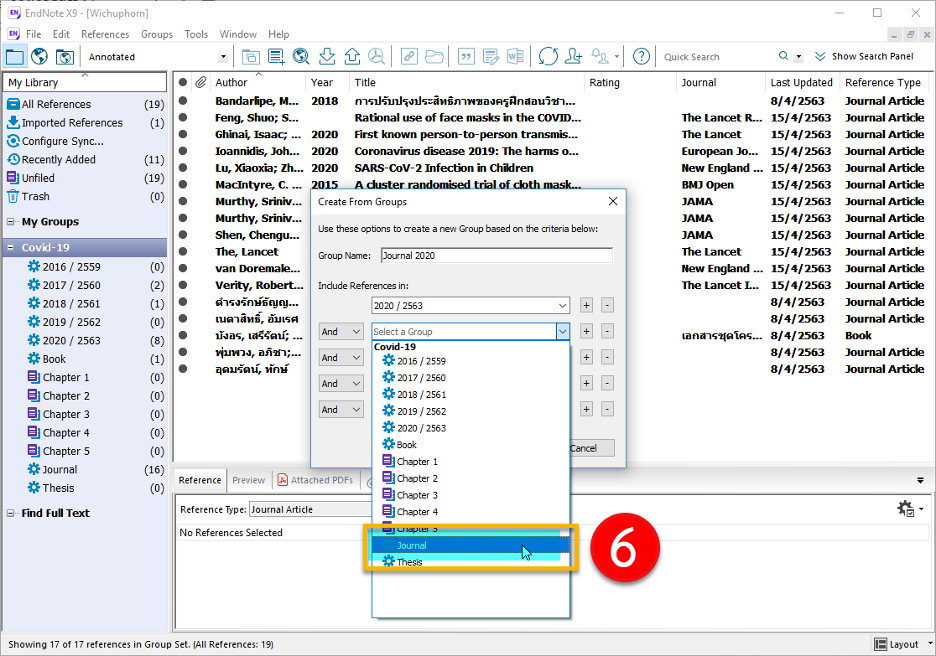
STEP 6: ในช่อง Include Reference in: ให้เลือก Group ที่เราต้องการรวมเข้าด้วยกัน โดย Group ที่เลือกคือ Smart Group ชื่อ “ Journal ”
STEP 7: คลิก Create
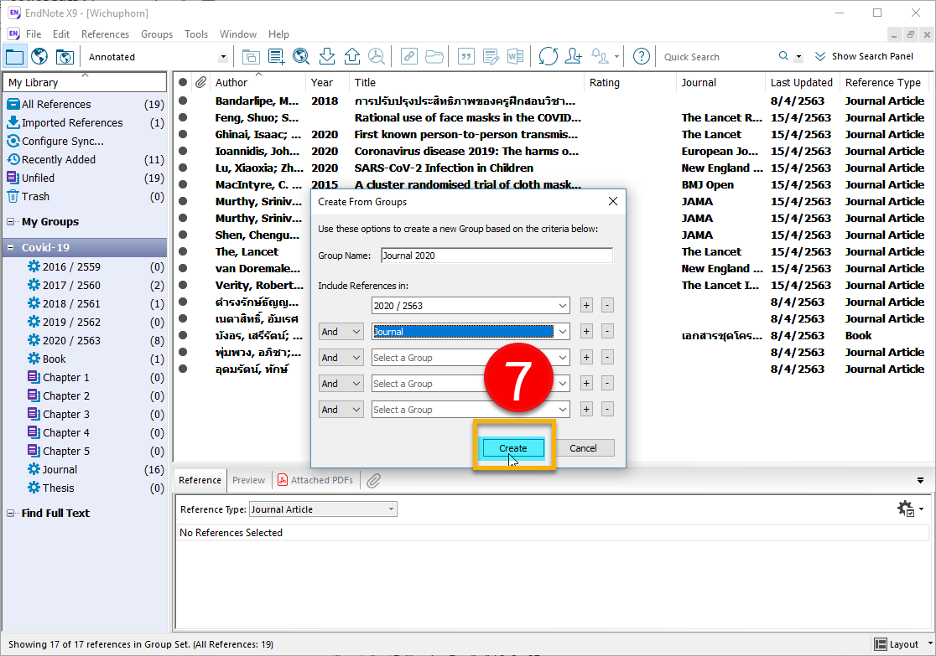
-ตัวอย่างเมื่อมีทำการสร้างกลุ่มข้อมูลแบบ Combine Group เข้าด้วยกัน รายการข้อมูล Reference จะถูกรวมอยู่ในกลุ่มใหม่ที่ผู้ใช้สร้างเงื่อนไขไว้อัตโนมัติ