
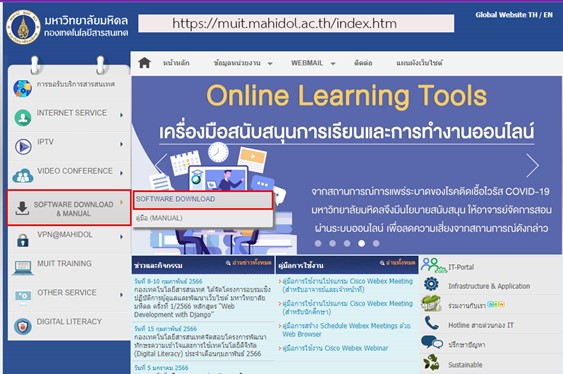

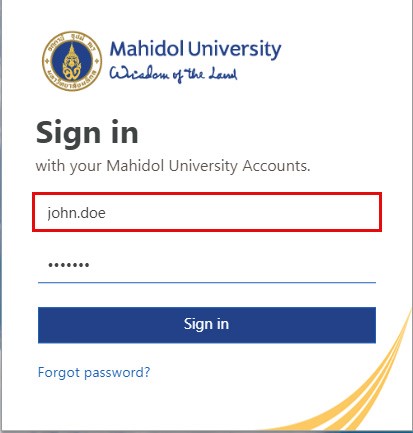

2. Internet Account เดียวกันกับของมหาวิทยาลัยในการเข้าสู่เว็บไซต์
• หากเป็นนักศึกษาปริญญาตรีให้ log in ด้วยรหัสนึกศึกษา เช่น u66xxxxx
• หากเป็นนักศึกษาปริญญาโทหรือเอกให้ log in ด้วยรหัสนึกศึกษา เช่น g66xxxxx
• กรณีเป็นบุคลากรหรืออาจารย์ให้ log in ด้วยชื่อและนามสกุล 3 ตัวอักษร เช่น john.doe
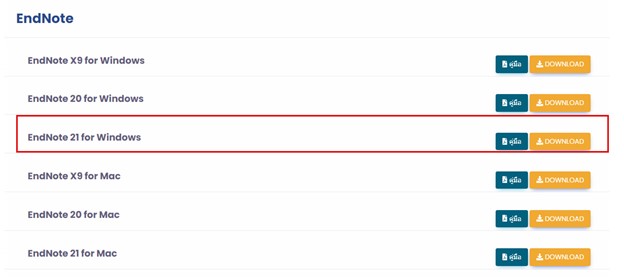
3. เมื่อทำการ log in เสร็จสิ้นจะไปยังหน้าเมนูสำหรับการดาวน์โหลดโปรแกรมต่างๆ
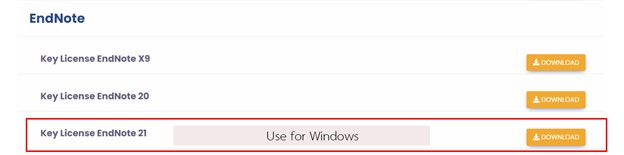
• เลือก Application เพื่อดาวน์โหลดโปรแกรม EndNote ในทุกเวอร์ชั่น
• และดาวน์โหลด Key License เพื่อ Activate โปรแกรม
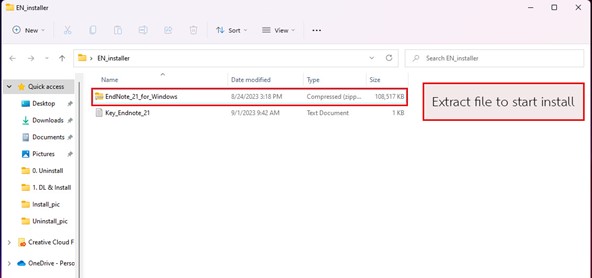
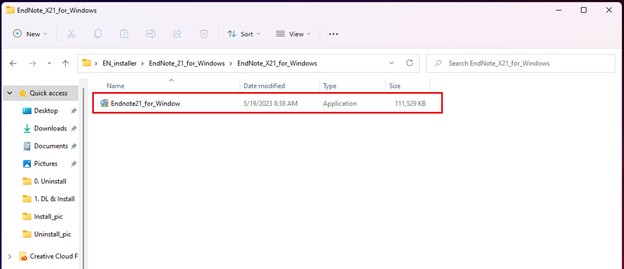
4. เมื่อทำการดาวน์โหลดมาเรียบร้อยแล้ว จะพบโฟลเดอร์ดังภาพเพื่อใช้ในการติดตั้ง
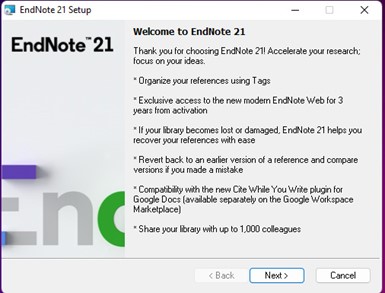
5. จะพบไฟล์สำหรับติดตั้งอยู่ข้างในโฟลเดอร์ นำไฟล์มาย้ายมายังคอมพิวเตอร์และเริ่มการติดตั้ง
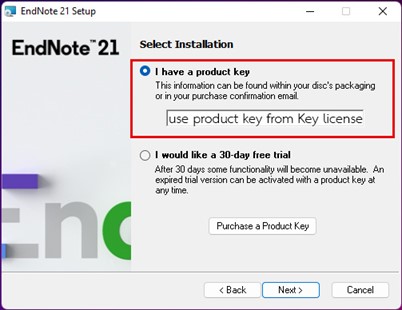
6. เมื่อเริ่มทำการติดตั้ง จะพบว่าจำเป็นต้องใช้ Product key ซึ่งเราจะได้มาจากการโหลดในหน้าของ Key license
นำมาใส่ในช่อง I have a product key
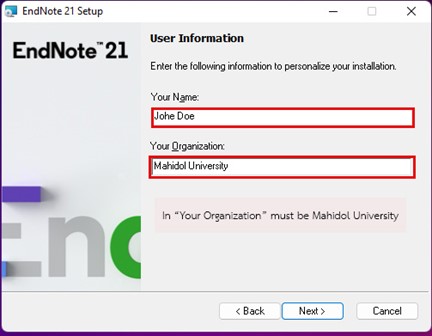
7. เมื่อใส่ Product key เสร็จสิ้นแล้ว จะมีการให้ระบุชื่อและองค์กรที่สังกัด
• ในช่องของชื่อ ให้ใส่ชื่อและนามสกุลเป็นภาษาอังกฤษ
• ในช่องขององค์กรที่สังกัด ให้ใส่ว่า Mahidol University
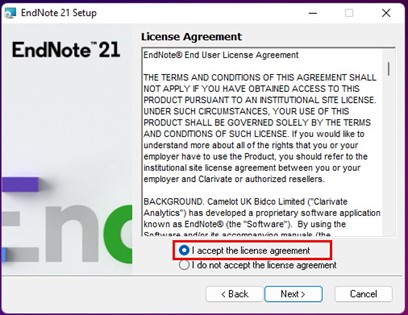
8. เมื่อใส่ข้อมูลแล้ว จะมีให้กดยินยอมในการใช้ข้อมูล
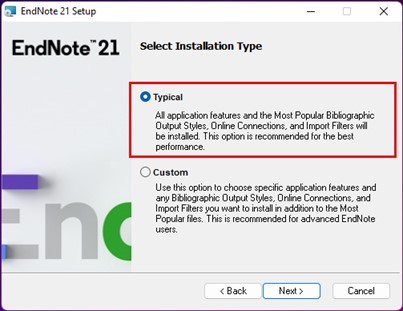
9. จากนั้นจะมาในส่วนของการเลือกรูปแบบในการติดตั้ง ซึ่งเราจะเลือกรูปแบบการติดตั้งเป็น Typical สำหรับการใช้งานทั่วไป
10. หลังจากเลือกรูปแบบการติดตั้งแล้ว EndNote จะเริ่มกระบวนการติดตั้งในตัวเครื่อง
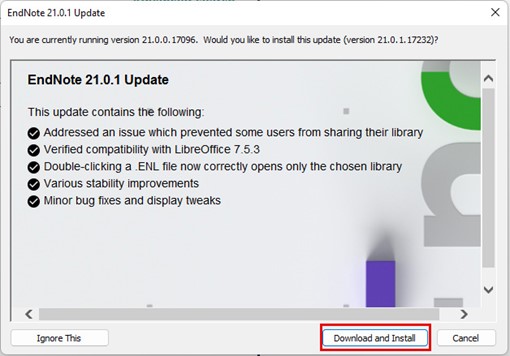
11. เมื่อสิ้นสุดกระบวนการแล้ว หากยังไม่เป็นเวอร์ชั่นอัพเดทล่าสุด EndNote จะถามว่าให้อัพเดทเลยหรือไม่ ซึ่งแนะนำว่าให้อัพเดททุกครั้ง
12. เพียงเท่านี้ก็เสร็จสิ้นกระบวนการติดตั้งและอัพเดทโปรแกรม EndNote เป็นที่เรียบร้อย
สำหรับผู้ที่ปัจจุบันใช้ EndNote X9 อยู่แล้วจะเปลี่ยนมาใช้ EndNote 20 หรือ 21 จำเป็นต้องถอนการติดตั้ง EndNote ออกจากระบบก่อน
ซึ่งสามารถทำตามได้ ดังนี้
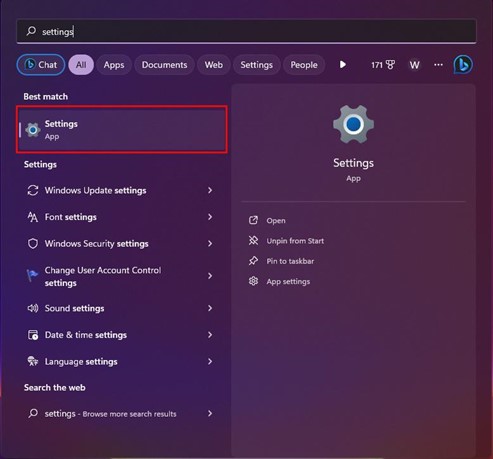
1. ในช่อง “Search” พิมพ์ค้นหา “Setting” เพื่อดูการตั้งค่าโปรแกรมในอุปกรณ์
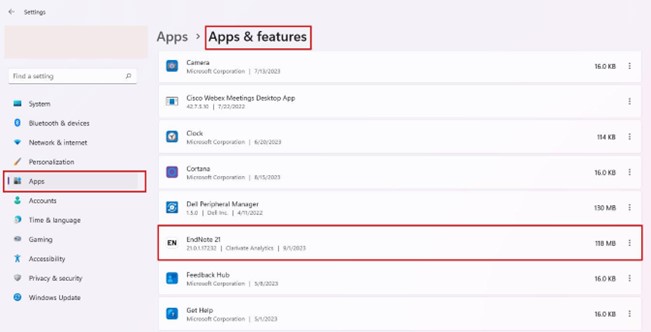
2. ใน “Settings,” เลือกที่แถบคำสั่ง ” Apps,” จากนั้นคลิกที่ ” Apps & Features,” มองหาโปรแกรม EndNote ที่ได้ติดตั้งไว้ในอุปกรณ์
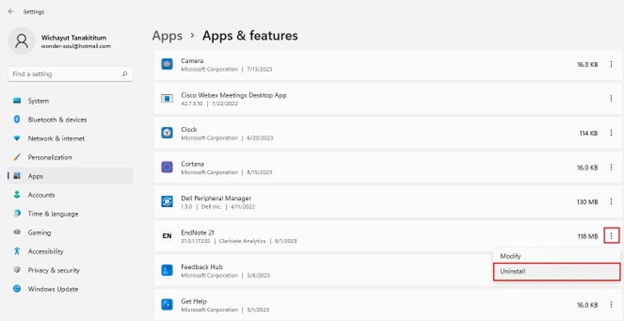
3. คลิกที่ปุ่มคำสั่งเลือก Uninstall เพื่อถอนการติดตั้ง
** ก่อนการถอนการติดตั้ง EndNote ทุกครั้ง จำเป็นต้องปิดโปรแกรม EndNote และ Microsoft Office เสมอ **