
การเพิ่ม Student ใน Class
เมื่อ Instructor สร้าง Class และ Assignment เรียบร้อยแล้ว Instructor สามารถเพิ่ม Student เพื่อให้ upload ไฟล์ผลงานตรวจกับ Turnitin ได้
การเพิ่ม Student เริ่มจากเข้าที่ชื่อ Class ที่ได้สร้างไว้ และคลิกที Students
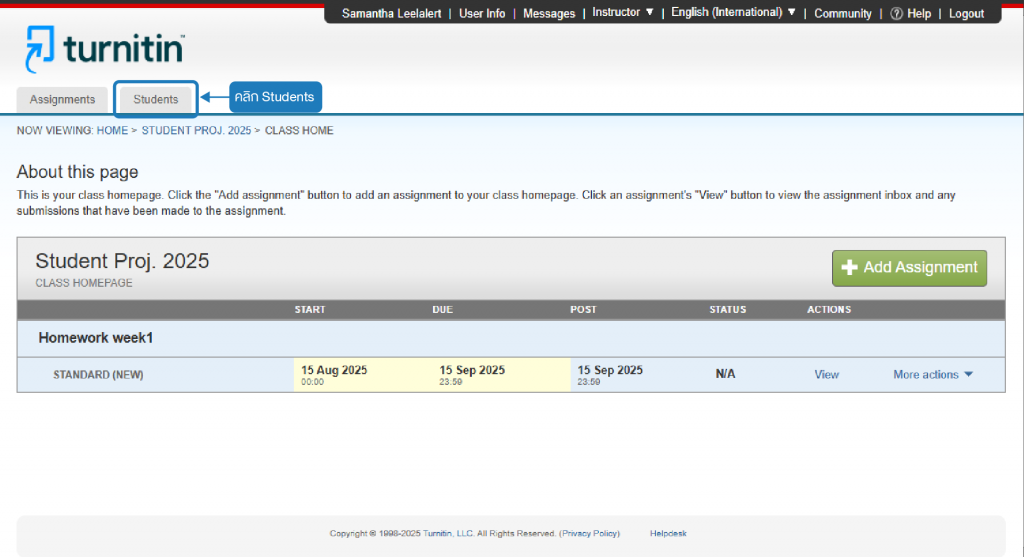
ภาพที่ 1 เลือกแถบ Student
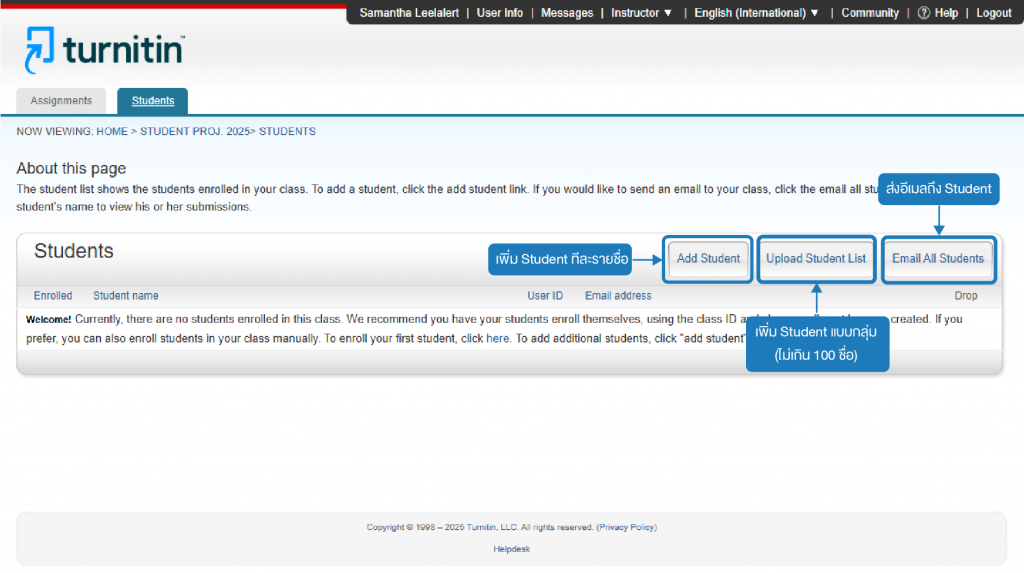
การเพิ่ม Student ครั้งละ 1 รายชื่อ โดยคลิกที่ Add Student จะปรากฎหน้า Enroll a Student ให้ระบุข้อมูล ได้แก่
First name ชื่อจริงของ Student
Last name นามสกุลของ Student
Email อีเมลที่เป็นบัญชีผู้ใช้ Turnitin
First name และ Last name สามารถใช้ได้ทั้งภาษาไทยและภาษาอังกฤษ ซึ่ง Instructor ต้องแจ้งกับ Student ถึงภาษาที่ใช้ลงทะเบียน
Email ต้องใช้อีเมลของมหาวิทยาลัยมหิดล และ Student 1 คนจะมีเพียง 1 บัญชีผู้ใช้เท่านั้น
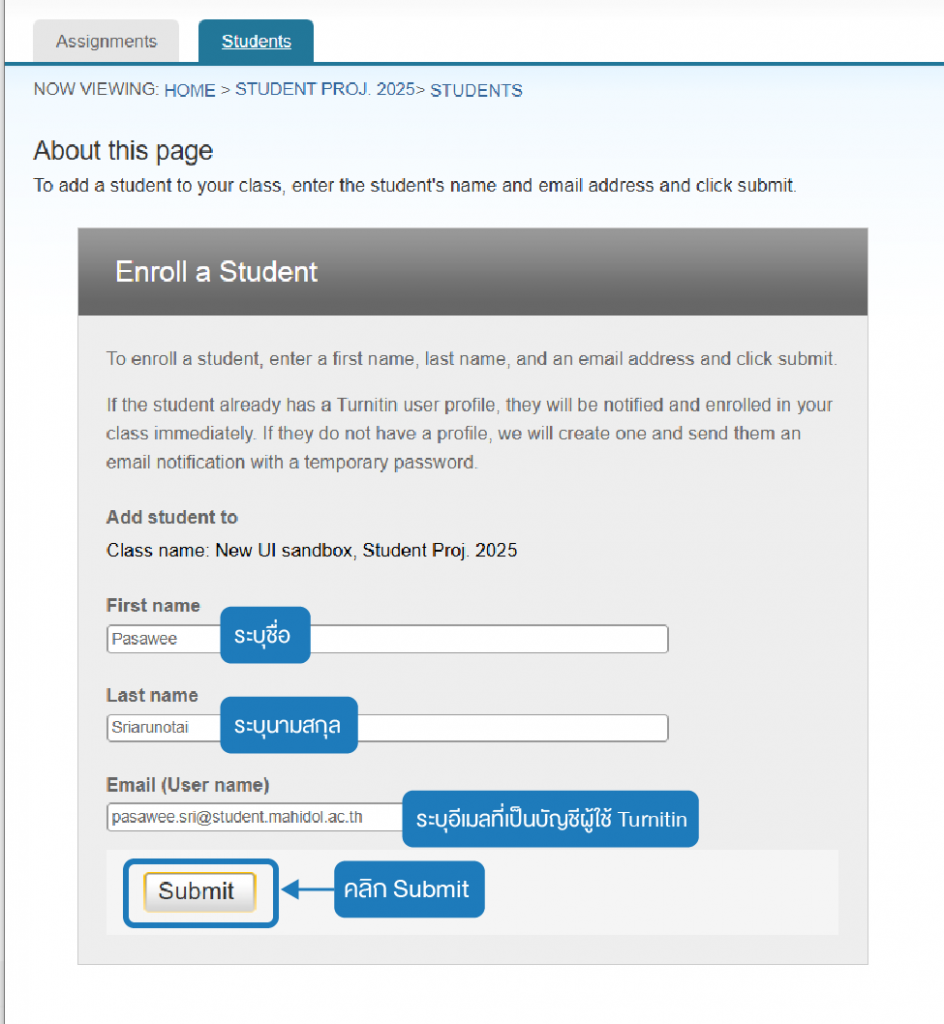
ภาพที่ 3 ระบุข้อมูล Student
เมื่อระบุข้อมูลครบแล้วใช้คลิกที่ Submit เพื่อส่งข้อมูล โดยราชื่อจะปรากฎในหน้า Students
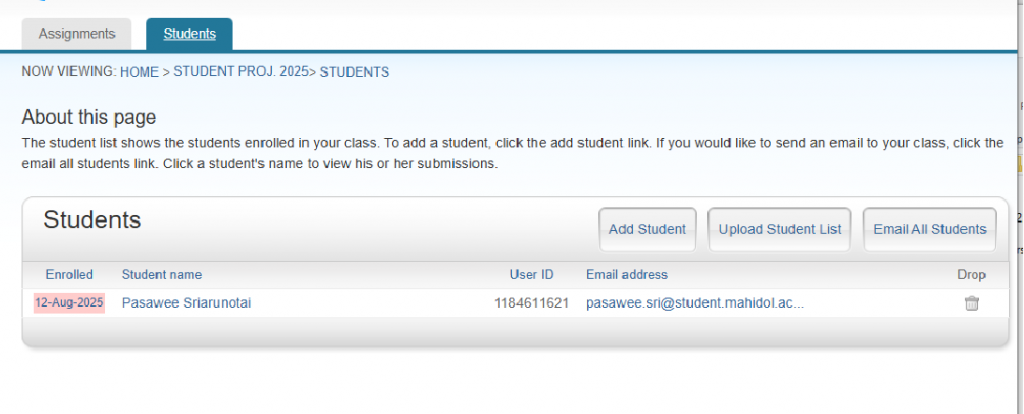
ภาพที่ 4 รายละเอียด Student ที่เพิ่มใน class แล้ว
การเพิ่ม Student แบบกลุ่ม โดยคลิกที่ Upload Student List ปรากฎหน้าให้ Upload ไฟล์ โดยไฟล์ต้องมีข้อมูล First name, Last name และ อีเมลที่เป็นบัญชีผู้ใช้ Turnitin จำนวนไม่เกิน 100 รายชื่อ และบันทึกเป็นไฟล์ประเภท Plain text (*.txt) หรือ Excel (*.xlsx)
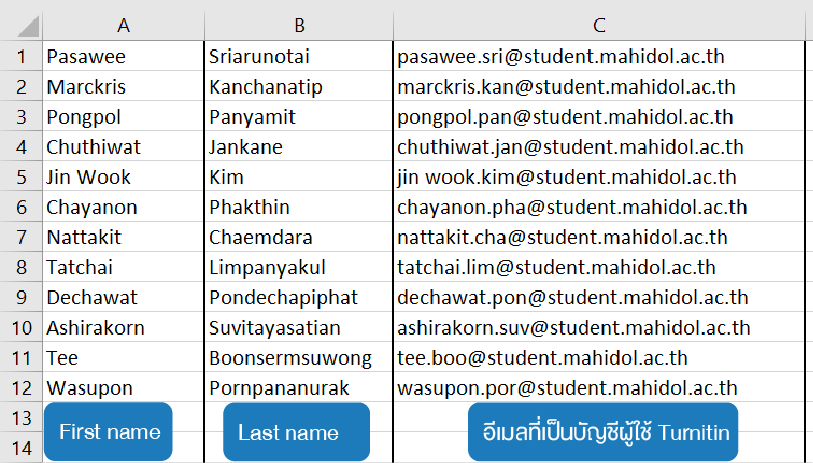
ภาพที่ 5 ตัวอย่างการจัดเรียงข้อมูล student ใน Excel
ที่หน้า Upload Student List ให้คลิก Choose file เพื่อเลือกไฟล์ข้อมูล Student ที่เตรียมไว้และคลิก Upload List
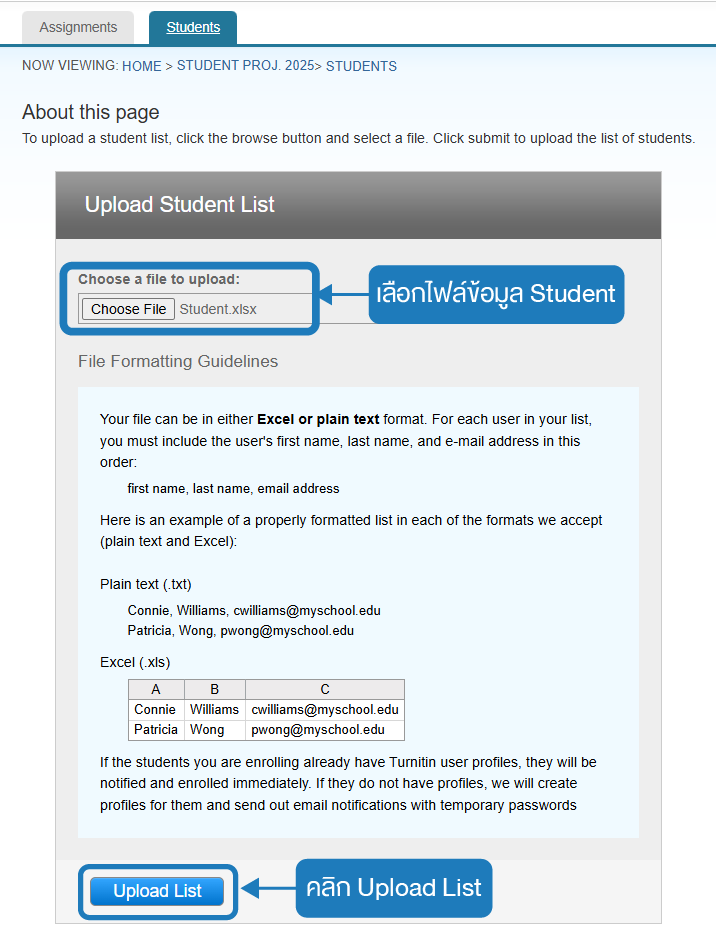
ภาพที่ 6 การเพิ่ม Student list
Turnitin จะปรากฎหน้า Is this the list you want to submit? เพื่อตรวจสอบข้อมูล Student ว่าถูกต้องหรือไม่ และคลิก yes, submit เพื่อยืนยันข้อมูล
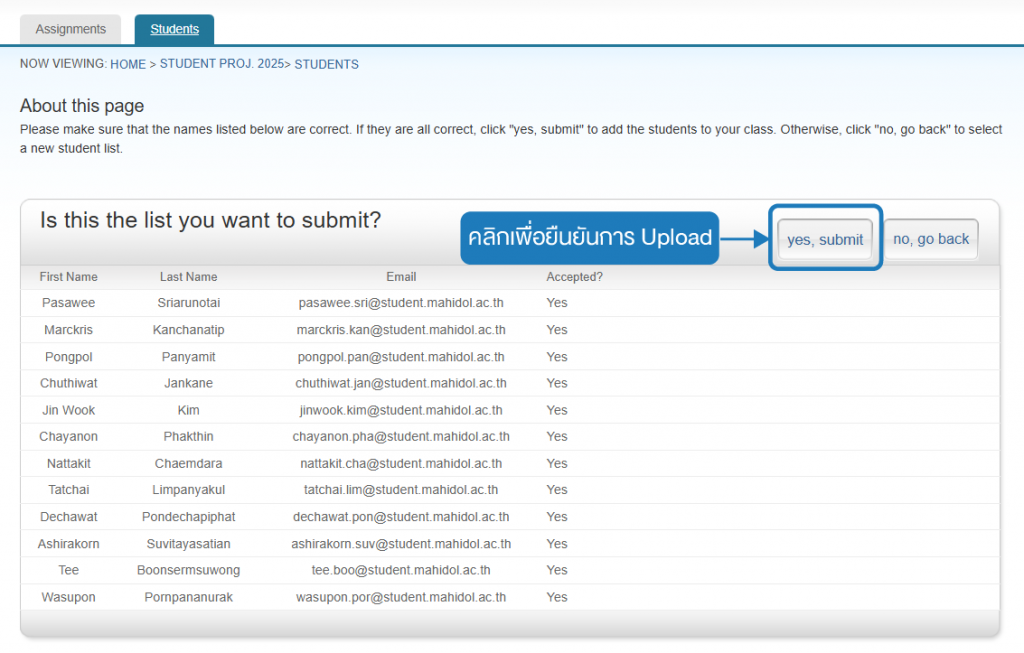
ภาพที่ 7 รายชื่อ student ที่เพิ่มจากไฟล์
เมื่อ Upload ข้อมูลแล้ว จะปรากฎหน้า These are the results of your list upload และรายชื่ออยู่ด้านล่าง โดยในส่วนของ message หากขึ้นข้อความ This student was already enrolled in your class แสดงว่ารายชื่อนั้นเป็น Student ใน Turnitin อยู่แล้ว และจะได้รับอีเมลแจ้งให้ Login เพื่อเข้า Class ใหม่
และข้อความ We have created a user profile for this student and enrolled the student in your class แสดงว่ารายชื่อนั้นไม่เคยใช้ Turnitin มาก่อน และจะได้รับ Turnitin Welcome Email เพื่อตั้งค่าการใช้งานครั้งแรก
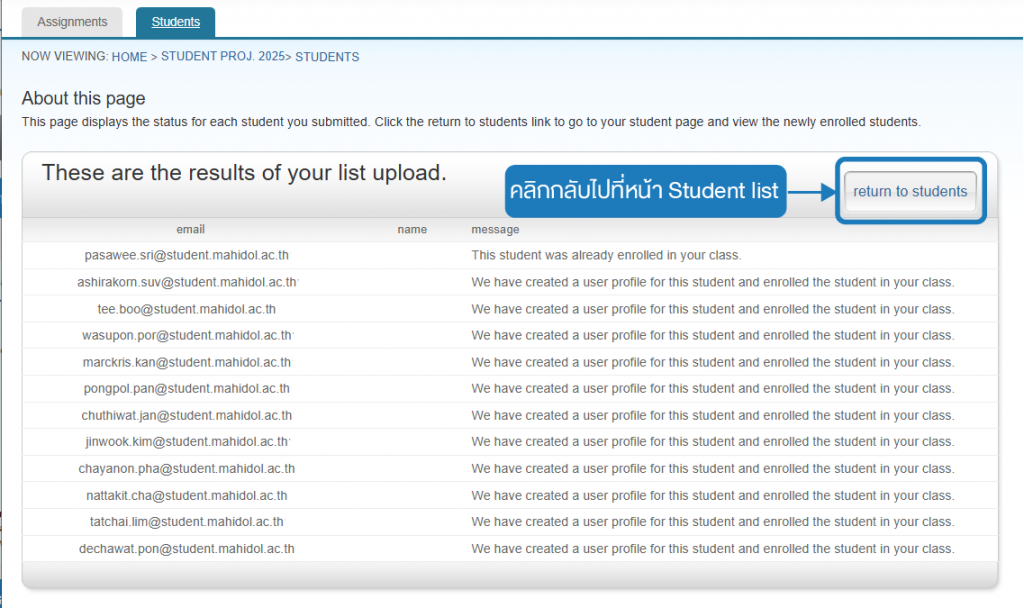
ภาพที่ 8 รายชื่อ student ที่เพิ่มใน class แล้ว