EP.6 การนำ Reference เข้าสู่ EndNote Library ด้วยการพิมพ์
การนำข้อมูลรายการบรรณานุกรม หรือข้อมูลเอกสารอ้างอิง เข้าใน EndNote Library นั้น สามารถทำได้หลากหลายวิธีการ ไม่ว่าจะเป็นการนำเข้าข้อมูลด้วยการพิมพ์ด้วยมือ การนำเข้าข้อมูลโดยตรงจากฐานข้อมูลอิเล็กทรอนิกส์ หรือการนำเข้าข้อมูลจากไฟล์ Full text (.pdf) เป็นต้น ใน EP6 นี้ ผู้เขียนจะมาบอกวิธีการนำข้อมูลเข้าด้วยการพิมพ์ด้วยมือกันก่อนค่ะ ซึ่งถือเป็นวิธีการนำเข้าแบบพื้นฐาน เพราะถ้าเราเข้าใจรูปแบบพื้นฐานนี้แล้ว การนำเข้าข้อมูลรูปแบบอื่น ๆ ก็จะไม่เป็นปัญหาของเราอีกต่อไป ไปดูขั้นตอนกันเลยค่ะ
การใส่รายการบรรณานุกรม หรือข้อมูลอ้างอิง ลงในเขตข้อมูล (field)
a) ตัวอย่าง Reference Type ที่เป็นหนังสือ (Book)
- Author ชื่อผู้แต่ง
-
กรณีผู้แต่งเป็นชาวต่างชาติ ให้พิมพ์นามสกุล (Last Name) ตามด้วย comma และชื่อแรก (First Name) ตัวอย่างการพิมพ์ข้อมูล
Ioannidis, John P. A.
กรณีผู้แต่งเป็นชาวไทย ให้พิมพ์ชื่อ และนามสกุล ตามด้วย comma ตัวอย่างการพิมพ์ข้อมูล
วิชุภรณ์ นลินคันธกุล,
กรณีผู้แต่งมากกว่า 1 คนขึ้นไป ให้พิมพ์ชื่อผู้แต่ง 1 คนต่อ 1 บรรทัด โดยการกด Enter เพื่อขึ้นบรรทัดใหม่ ตัวอย่างการพิมพ์ข้อมูล
Ghinai, Isaac
McPherson, Tristan D.
Hunter, Jennifer C.
Kirking, Hannah L.
Christiansen, Demian
กรณีผู้แต่งเป็นหน่วยงาน หรือองค์กร ให้พิมพ์ชื่อองกรค์ ตามด้วย comma ตัวอย่างการพิมพ์ข้อมูล
Mahidol University,
- Year ปีที่พิมพ์ หรือปีที่จัดทำหนังสือ
คริสต์สักราช (ค.ศ.) ให้พิมพ์ตัวเลข 4 หลัก ตัวอย่างการพิมพ์ข้อมูล
2020
พุทธศักราช (พ.ศ.) ให้พิมพ์ตัวเลข 4 หลัก ตัวอย่างการพิมพ์ข้อมูล
2563
- Title ชื่อหนังสือ ชื่อเรื่อง
ชื่อหนังสือ ชื่อเรื่อง ให้พิมพ์ชื่อหนังสือ ตัวอย่างการพิมพ์ข้อมูล
Singapore’s Policy Response to COVID-19
Place Published สถานที่พิมพ์ หรือเมืองที่พิมพ์
สถานที่พิมพ์ หรือเมืองที่พิมพ์ ให้พิมพ์ชื่อสถานที่พิมพ์ หรือเมืองที่พิมพ์ ตัวอย่างการพิมพ์ข้อมูล
Singapore, Australia
- Published สำนักพิมพ์
สำนักพิมพ์ ให้พิมพ์ชื่อสำนักพิมพ์ ตัวอย่างการพิมพ์ข้อมูล
CEPR Press
Edition ครั้งที่พิมพ์
กรณีหนังสือภาษาต่างประเทศ ให้พิมพ์ครั้งที่พิมพ์ ตัวอย่างการพิมพ์ข้อมูล
2nd
กรณีหนังสือภาษาไทย ให้พิมพ์ครั้งที่พิมพ์ ตัวอย่างการพิมพ์ข้อมูล
พิมพ์ครั้งที่ 2
-
b) ตัวอย่าง Reference Type ที่เป็นวารสาร (Journal)
-
- Author ชื่อผู้แต่ง
กรณีผู้แต่งเป็นชาวต่างชาติ ให้พิมพ์นามสกุล (Last Name) ตามด้วย comma และชื่อแรก (First Name) ตัวอย่างการพิมพ์ข้อมูล
Ioannidis, John P. A.
กรณีผู้แต่งเป็นชาวไทย ให้พิมพ์ชื่อ และนามสกุล ตามด้วย comma ตัวอย่างการพิมพ์ข้อมูล
วิชุภรณ์ นลินคันธกุล,
กรณีผู้แต่งมากกว่า 1 คนขึ้นไป ให้พิมพ์ชื่อผู้แต่ง 1 คนต่อ 1 บรรทัด โดยการกด Enter เพื่อขึ้นบรรทัดใหม่ ตัวอย่างการพิมพ์ข้อมูล
Ghinai, Isaac
McPherson, Tristan D.
Hunter, Jennifer C.
Kirking, Hannah L.
Christiansen, Demian
กรณีผู้แต่งเป็นหน่วยงาน หรือองค์กร ให้พิมพ์ชื่อองกรค์ ตามด้วย comma ตัวอย่างการพิมพ์ข้อมูล
Mahidol University,
Year ปีที่พิมพ์
คริสต์สักราช (ค.ศ.) ให้พิมพ์ตัวเลข 4 หลัก ตัวอย่างการพิมพ์ข้อมูล
2020
พุทธศักราช (พ.ศ.) ให้พิมพ์ตัวเลข 4 หลัก ตัวอย่างการพิมพ์ข้อมูล
2563
Title ชื่อหนังสือ ชื่อเรื่อง
ชื่อหนังสือ ชื่อเรื่อง ให้พิมพ์ชื่อหนังสือ ตัวอย่างการพิมพ์ข้อมูล
Singapore’s Policy Response to COVID-19
Journal ชื่อวารสาร
ชื่อวารสาร ให้พิมพ์ชื่อวารสาร ได้ทั้งชื่อเต็มและชื่อย่อของวารสาร ตัวอย่างการพิมพ์ข้อมูล
European Journal of Clinical Investigation
New England Journal of Medicine
Volume ปีที่พิมพ์
ปีที่พิมพ์ ให้พิมพ์ปีที่พิมพ์ ตัวอย่างการพิมพ์ข้อมูล
ปีที่ 31
Volume 31
Vol. 31
Issue ฉบับที่
ฉบับที่ ให้พิมพ์ฉบับที่ ตัวอย่างการพิมพ์ข้อมูล
ฉบับที่ 2
Issue 2
No. 2
Page เลขหน้า หรือช่วงเลขหน้าของบทความ
เลขหน้า หรือช่วงเลขหน้าของบทความ ให้พิมพ์ช่วงเลขหน้าของบทความ ตัวอย่างการพิมพ์ข้อมูล
12-19
Start Page เลขหน้าเริ่มต้นของบทความวารสาร
เลขหน้าเริ่มต้นของบทความวารสาร ให้พิมพ์เลขหน้าเริ่มต้นของบทความวารสาร ตัวอย่างการพิมพ์ข้อมูล
12
Place Published สถานที่พิมพ์ หรือเมืองที่พิมพ์
สถานที่พิมพ์ หรือเมืองที่พิมพ์ ให้พิมพ์ชื่อสถานที่พิมพ์ หรือเมืองที่พิมพ์ ตัวอย่างการพิมพ์ข้อมูล
Singapore, Australia
Published สำนักพิมพ์
สำนักพิมพ์ ให้พิมพ์ชื่อสำนักพิมพ์ ตัวอย่างการพิมพ์ข้อมูล
CEPR Press
- Author ชื่อผู้แต่ง
ตัวอย่างขั้นตอนการนำรายการอ้างอิงประเภทหนังสือเข้าสู่ EndNote Library
ผู้เขียนต้องการอ้างอิงหนังสือเล่มนี้ในการทำงานวิจัยของตนเอง โดยสามารถนำเข้าข้อมูล เข้าสู่โปรแกรม EndNote ได้ ดังนี้

STEP 1: คลิกที่เมนู References
STEP 2: คลิก New References
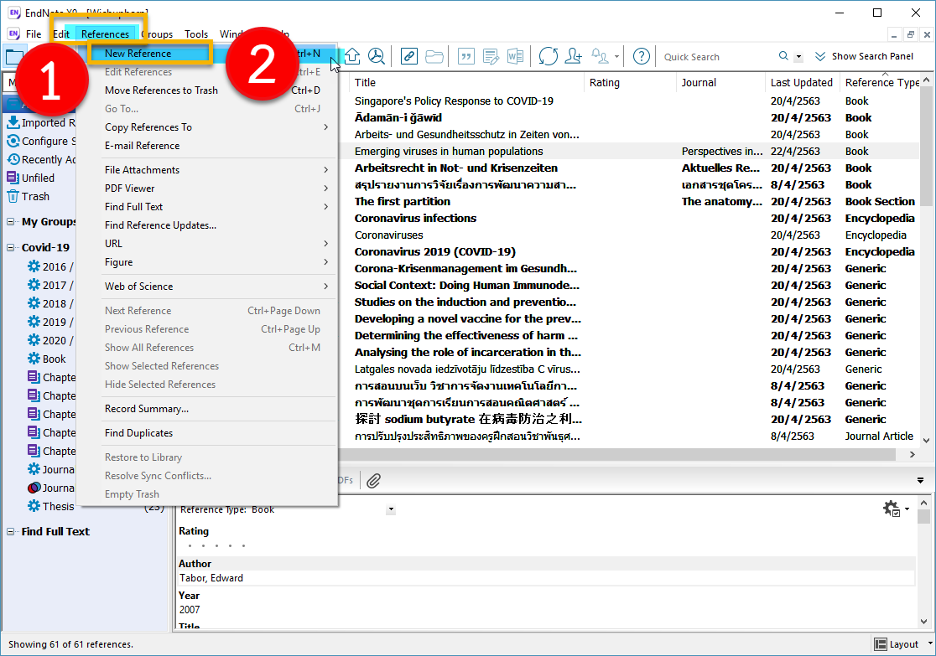
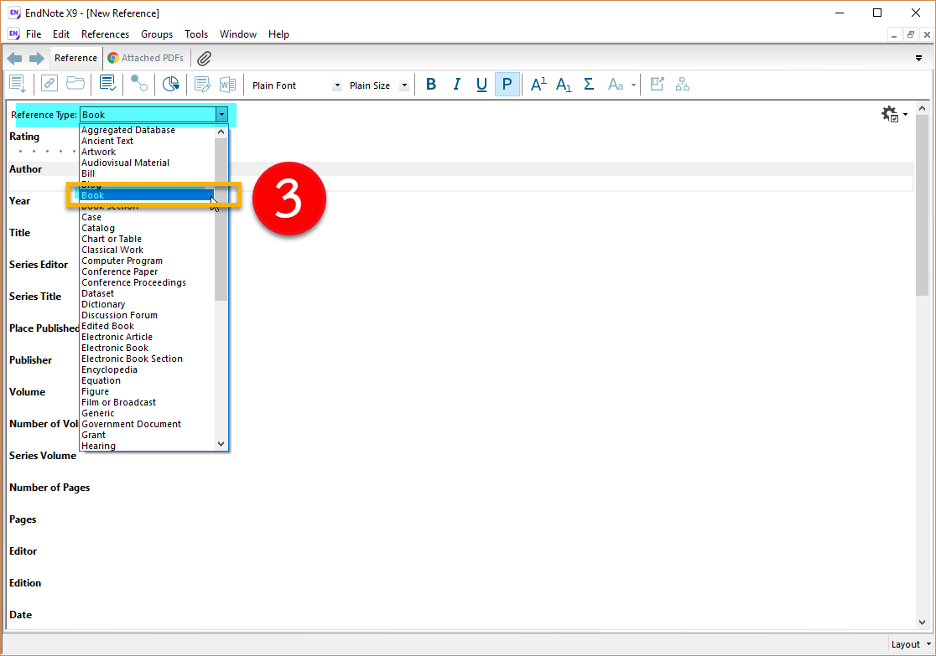
STEP 3: เลือก Reference Type หรือประเภทของเอกสารอ้างอิงที่เราจะนำเข้าสู่ EndNote Library เช่น Journal Article, Book, Thesis เป็นต้น
ในที่นี้ ผู้เขียนนำเข้ารายการอ้างอิงที่เป็นหนังสือ ก็ให้เลือก Reference Type เป็น Book ค่ะ
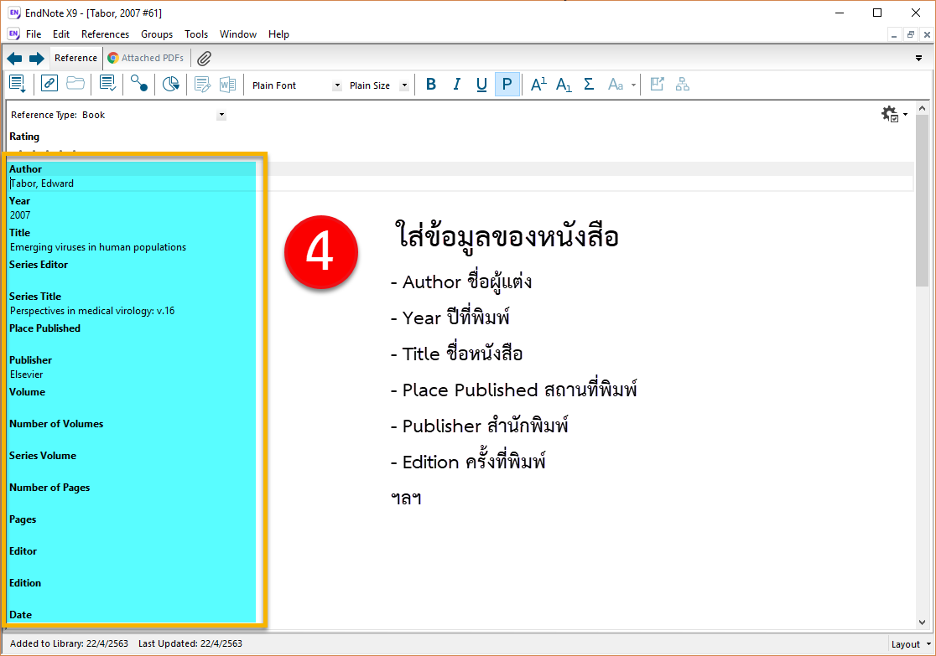
STEP 4: พิมพ์รายการข้อมูลเอกสารอ้างอิงลงไปในเขตข้อมูล ดังนี้
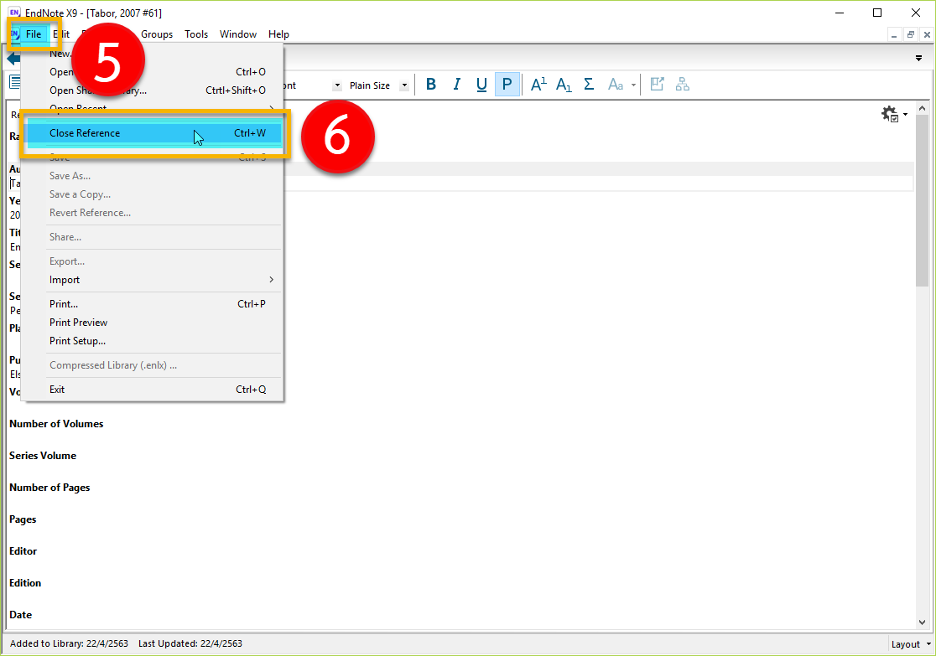
STEP 5: เมื่อทำการใส่ข้อมูลของหนังสือเรียบร้อยแล้ว ขั้นตอนต่อไปคือการบันทึกรายการอ้างอิง ให้คลิกที่ File
STEP 6: เลือก Close Reference
STEP 7: คลิก Yes เพื่อทำการบันทึกรายการอ้างอิง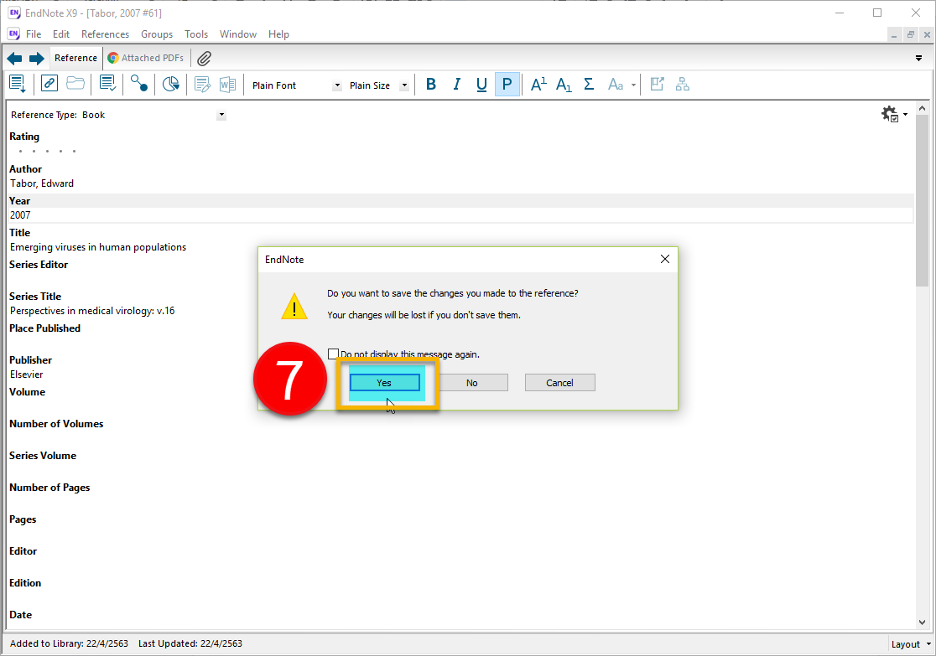
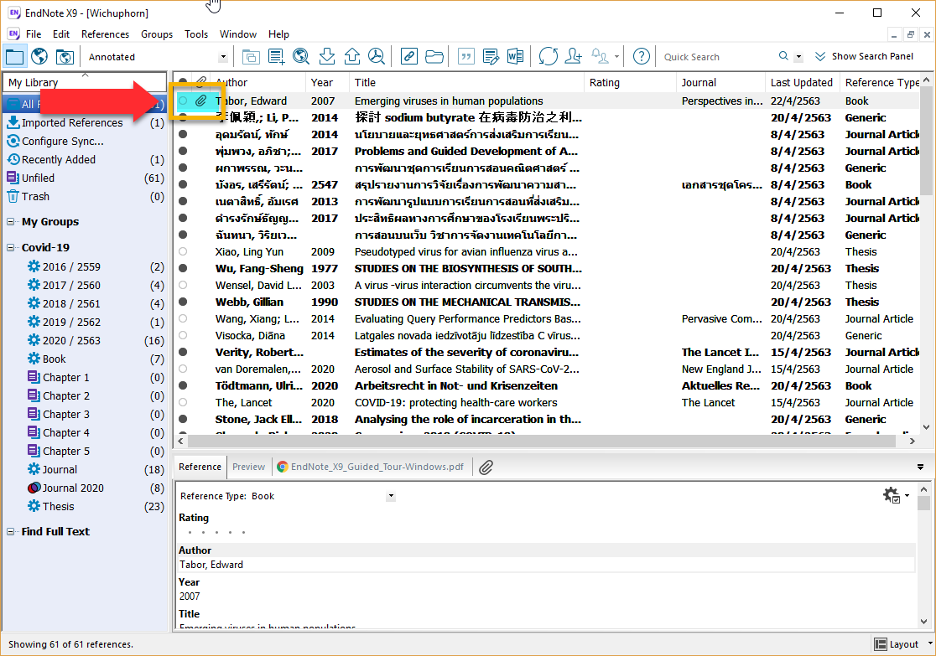
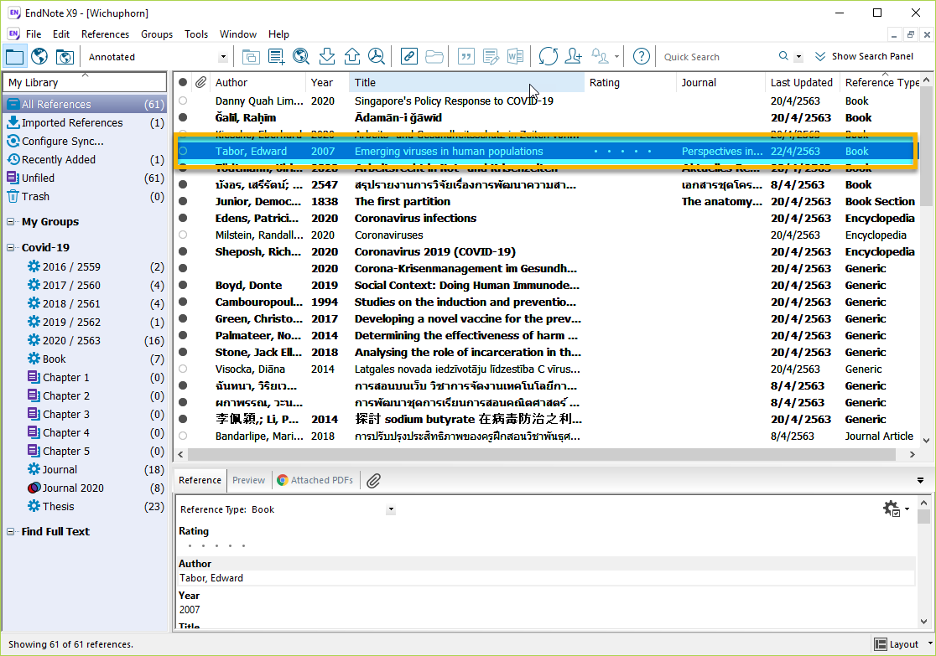
เมื่อทำการบันทึกรายการอ้างอิงดังกล่าวเรียบร้อยแล้วนั้น รายการอ้างอิงจะอยู่ใน EndNote Library ดังภาพด้านล่าง
การแก้ไขรายการบรรณานุกรม หรือรายการเอกสารอ้างอิง
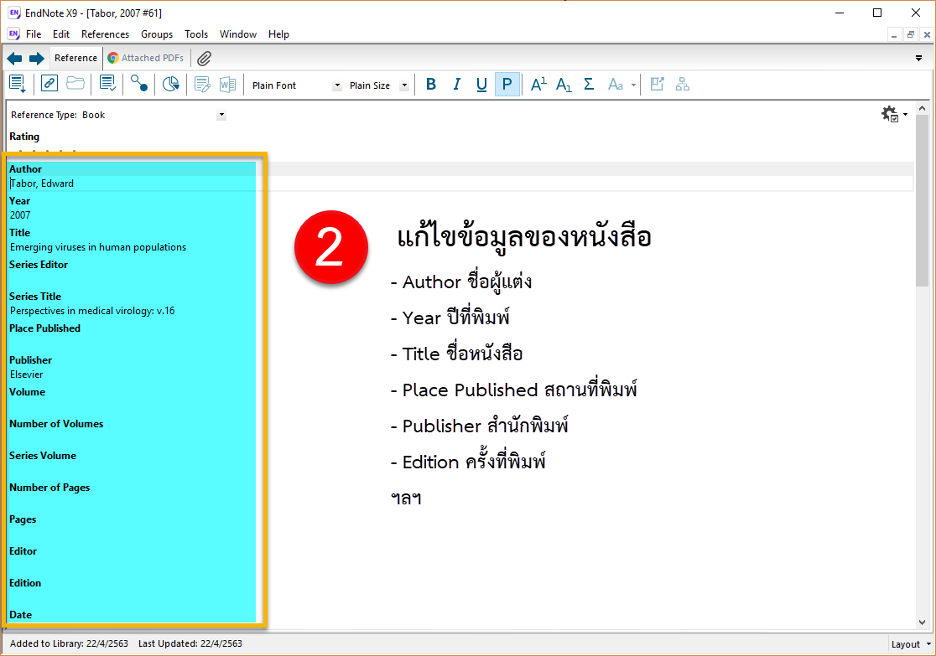
STEP 1: Double Click รายการที่ต้องการแก้ไข
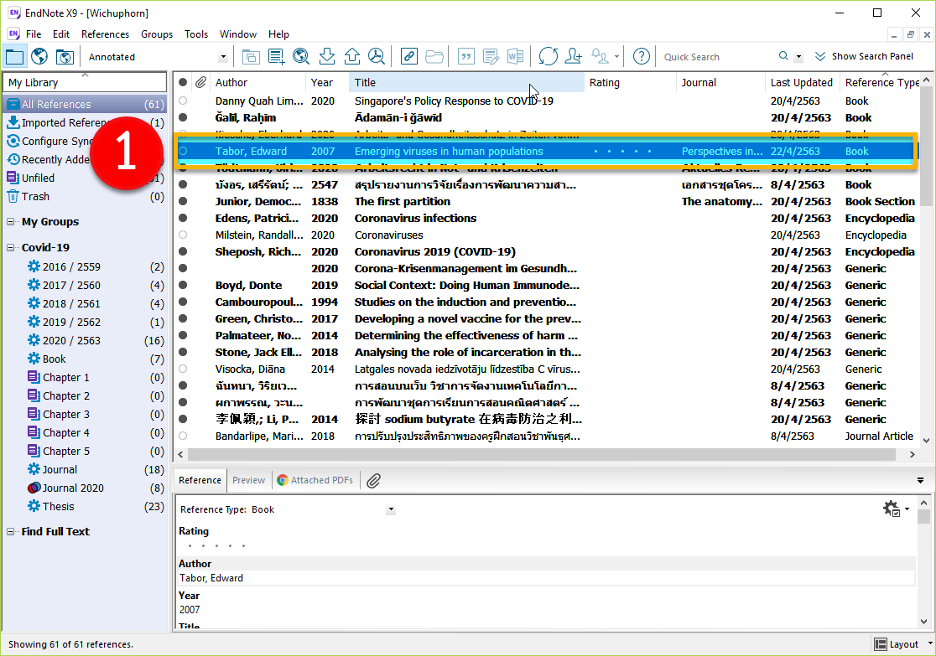
STEP 2: ทำการแก้ไขข้อมูลในเขตข้อมูลที่ต้องการแก้ไข
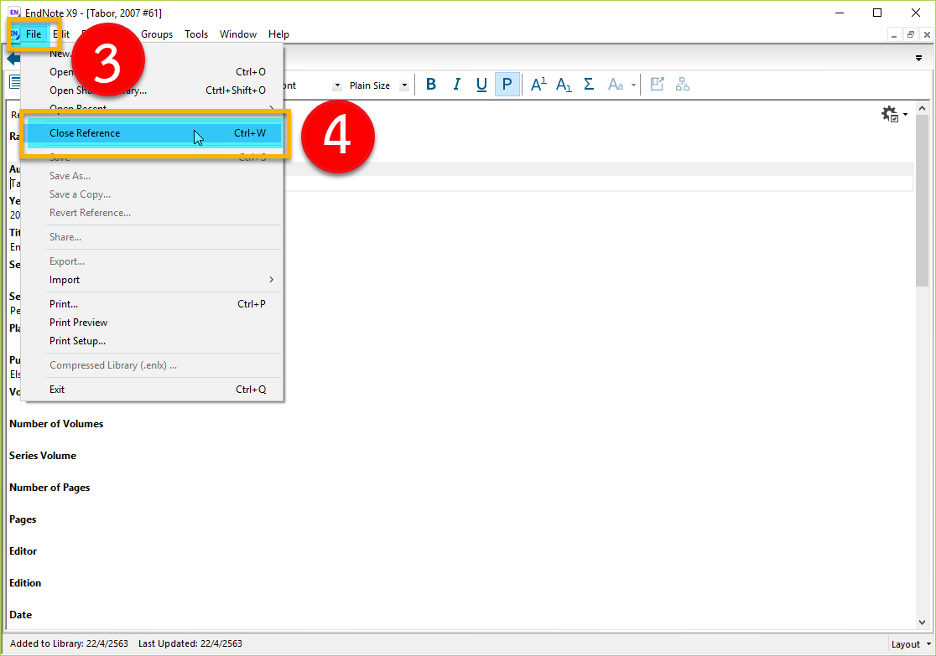
STEP 3: เมื่อทำการแก้ไขเรียบร้อยแล้ว คลิก File
STEP 4: เลือก Close Reference
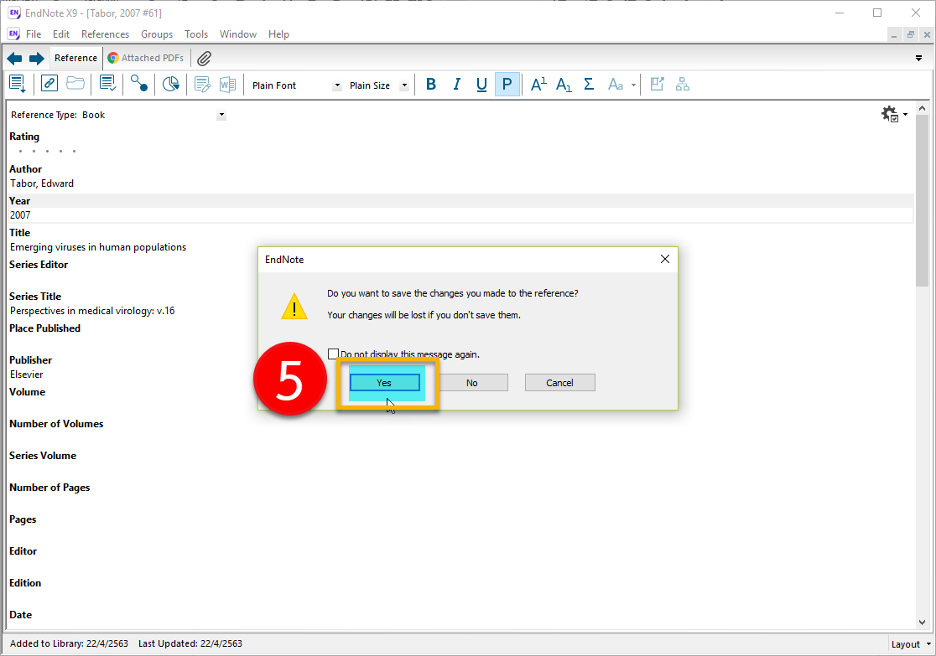
STEP 5: คลิก Yes เพื่อบันทึกข้อมูลที่มีการแก้ไข
การแทรกไฟล์ (File Attachment)
ใน 1 รายการบรรณานุกรม หรือรายการเอกสารอ้างอิง สามารถแทรกไฟล์เอกสารต่าง ๆ ได้ สูงสุด 45 ไฟล์ เช่น ไฟล์ .doc .xls .PDF เป็นต้น
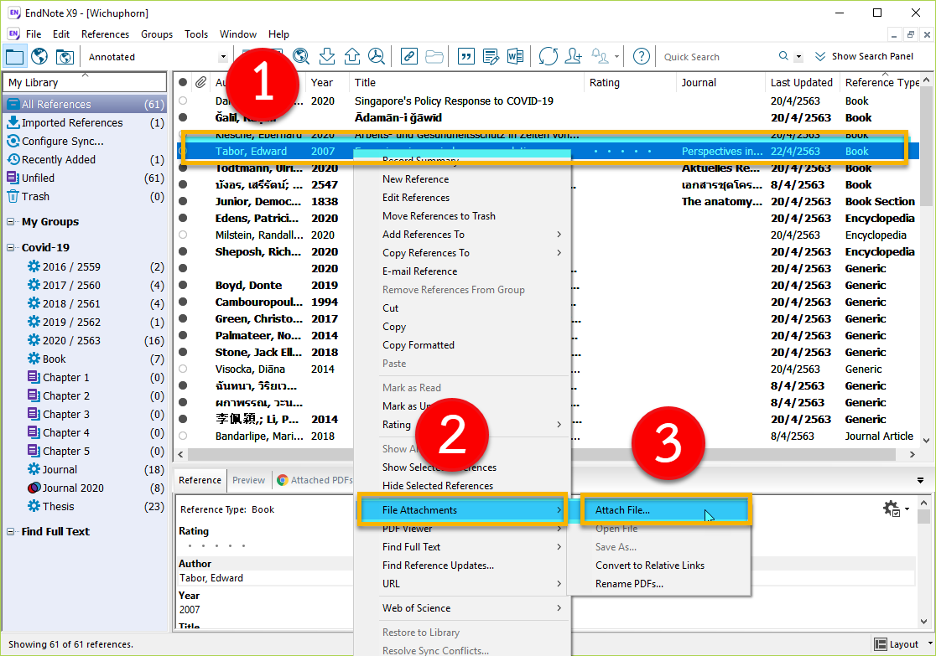
STEP 1: คลิกขวา ที่รายการที่ต้องการแทรกไฟล์
STEP 2: เลือก File Attachments
STEP 3: เลือก Attach File…
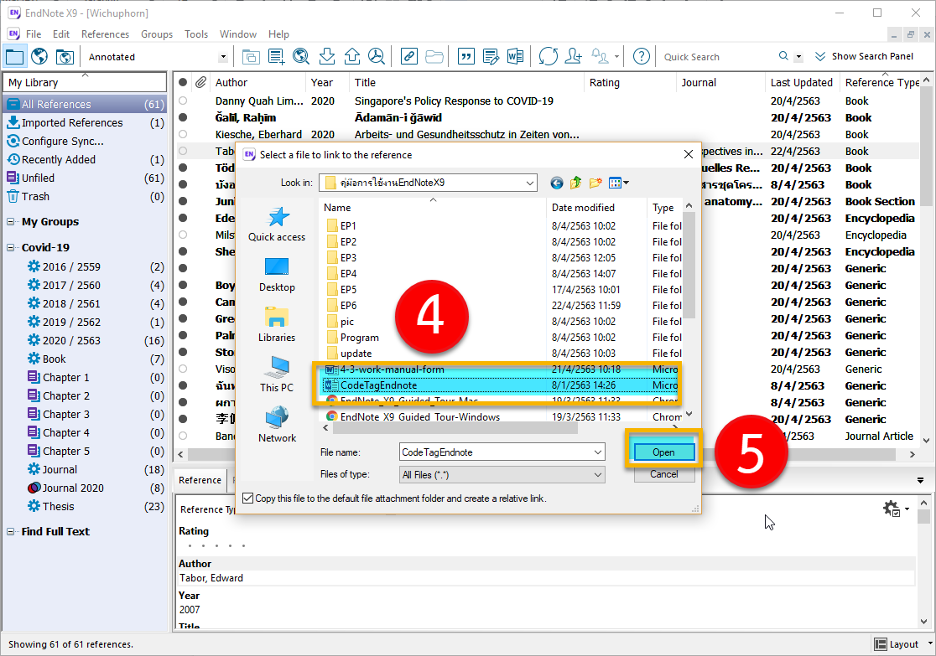
STEP 4: หน้าจอโปรแกรมจะปรากฏหน้าต่าง Select a file to link to the reference ขึ้นมา ให้เลือกไฟล์ที่ต้องการแทรก
STEP 5: คลิก Open
STEP 6: คลิก Yes เพื่อบันทึกข้อมูล
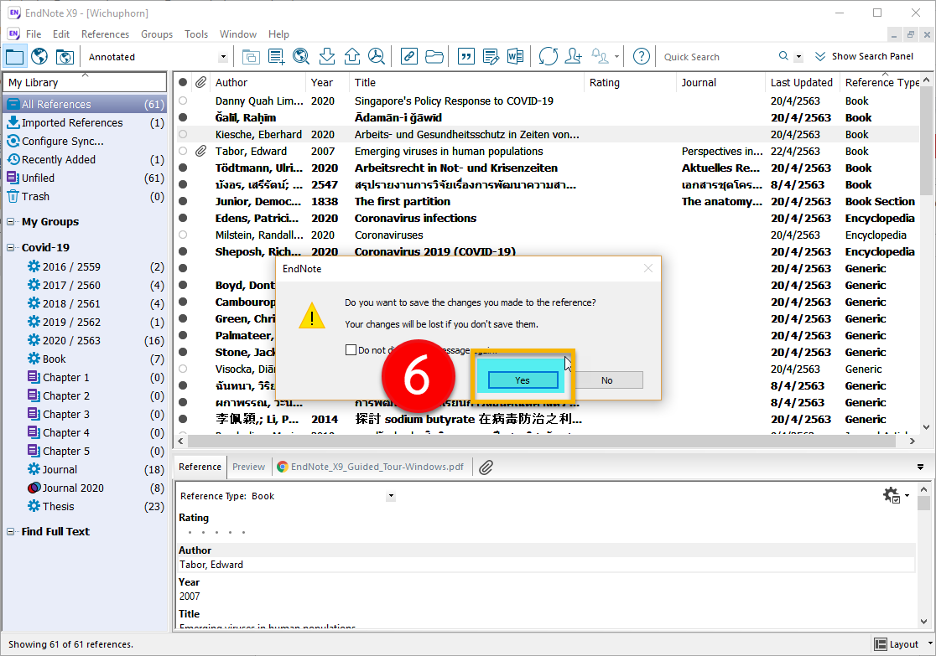
รายการบรรณานุกรม หรือรายการเอกสารอ้างอิง รายการใดที่มีการแทรกไฟล์จะปรากฏสัญลักษณ์
 อยู่หน้ารายการนั้น ดังภาพด้านล่าง