
การตรวจผลงานด้วย Quick Submit
Instructor สามารถตรวจผลงานได้เองได้โดยใช้วิธี Upload กับ Quick submit โดยไม่จำเป็นต้องสร้าง class และ assignment หรือเปลี่ยนสถานะเป็น student
การตรวจผลงานด้วยวิธี Quick submit เริ่มจาก login ที่ https://www.turnitin.com/login_page.asp?lang=en_us
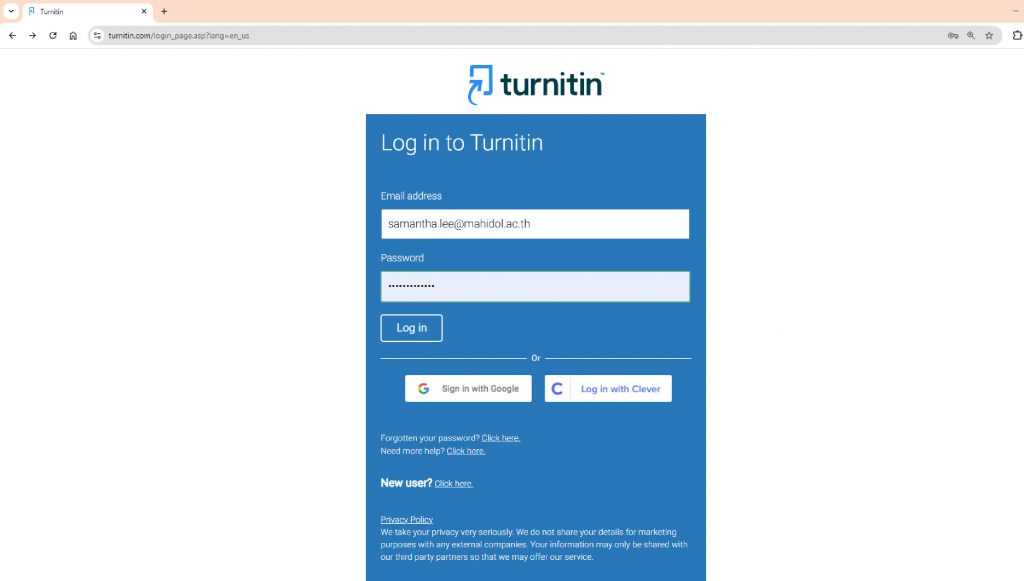
ภาพที่ 1 หน้า Log in ของ Turnitin
ที่ หน้า Homepage ของสถานะ Instructor ให้สังเกตทางด้านซ้ายของจอใต้โลโก้ Turnitin ว่ามีแถบเครื่องมือ Quick submit หรือไม่
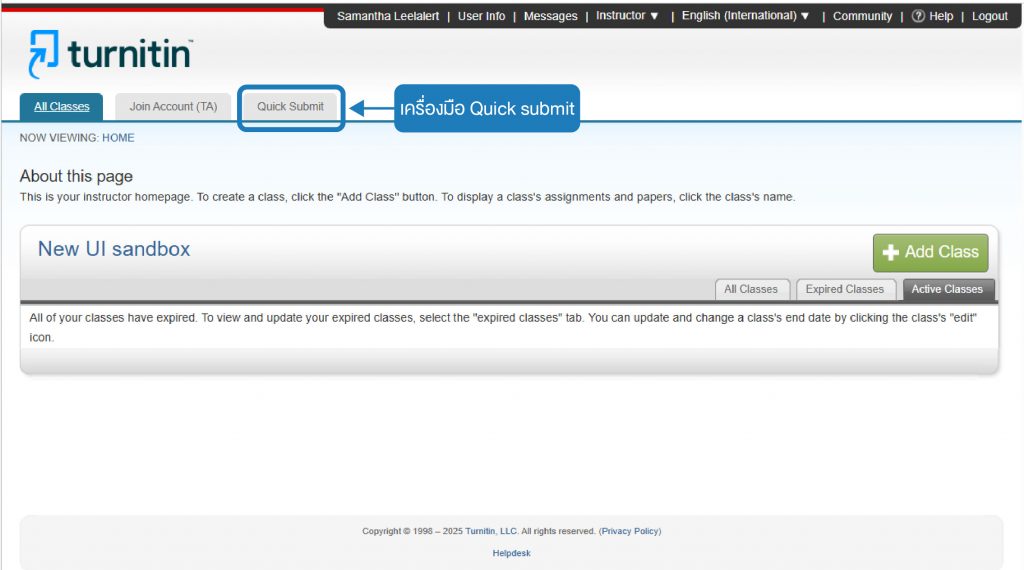
ภาพที่ 2 แถบเครื่องมือ Quick submit ที่พร้อมใช้งาน
หากไม่พบ แสดงว่ายังไม่เปิดการใช้ Quick submit ของบัญชีผู้ใช้นี้ ซึ่ง instructor สามารถเปิดการใช้ Quick submit ได้ โดยคลิกที User Info ข้างชื่อของ Instructor
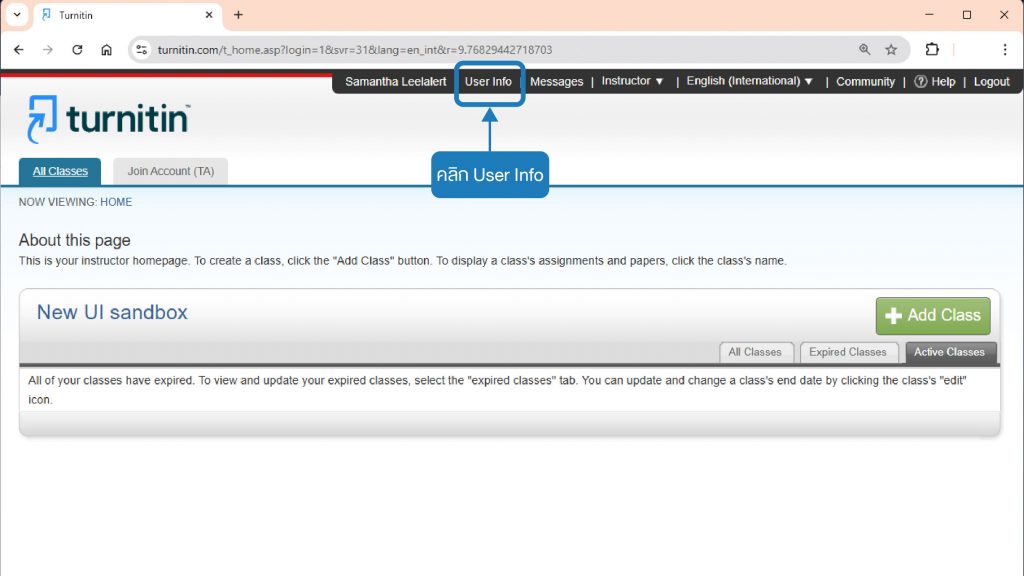
ภาพที่ 3 คลิก User info เพื่อเปิดการใช้ Quick submit
ที่หน้า User information/Account setting หรือข้อมูลผู้ใช้และการตั้งค่า ในส่วนของ Account setting หัวข้อ Active quick submit ให้เลือก Yes เพื่อเปิดการใช้งาน และคลิก Submit เพื่อบันทึกการตั้งค่า 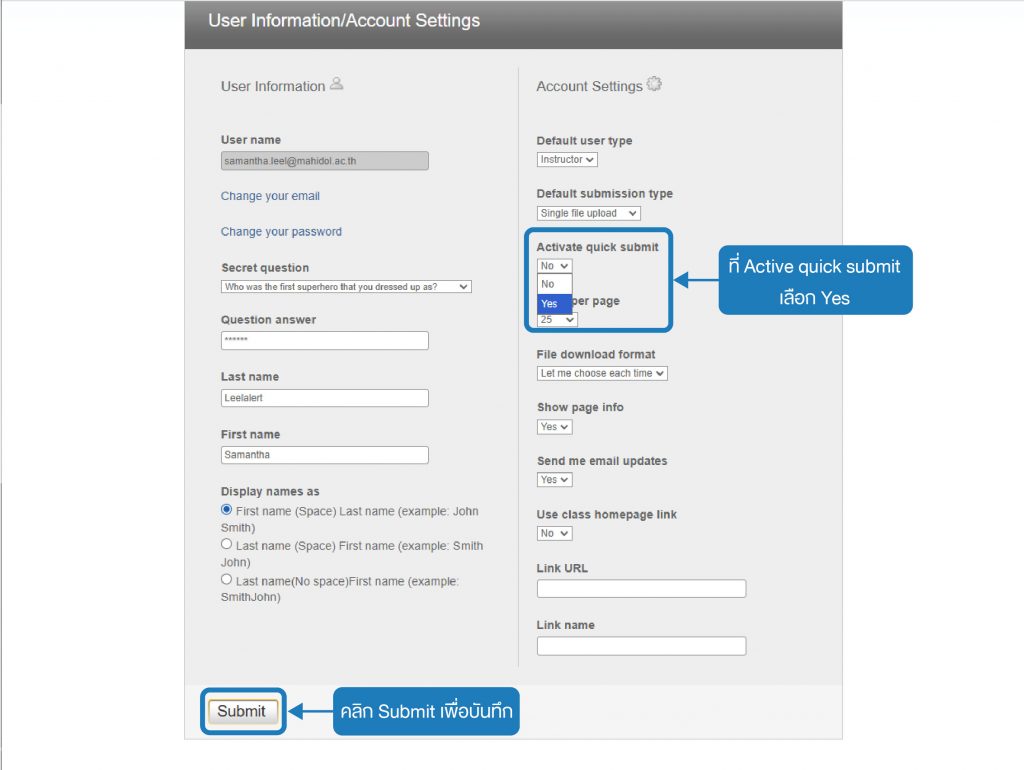
ภาพที่ 4 ที่ Active quick submit ให้เลือก Yes และคลิก Submit เพื่อบันทึกการตั้งค่า
เมื่อบันทึกการตั้งค่าเสร็จสิ้น จะปรากฎข้อความ “Your user information has been saved” และแถบ Quick submit อยู่ด้านบน
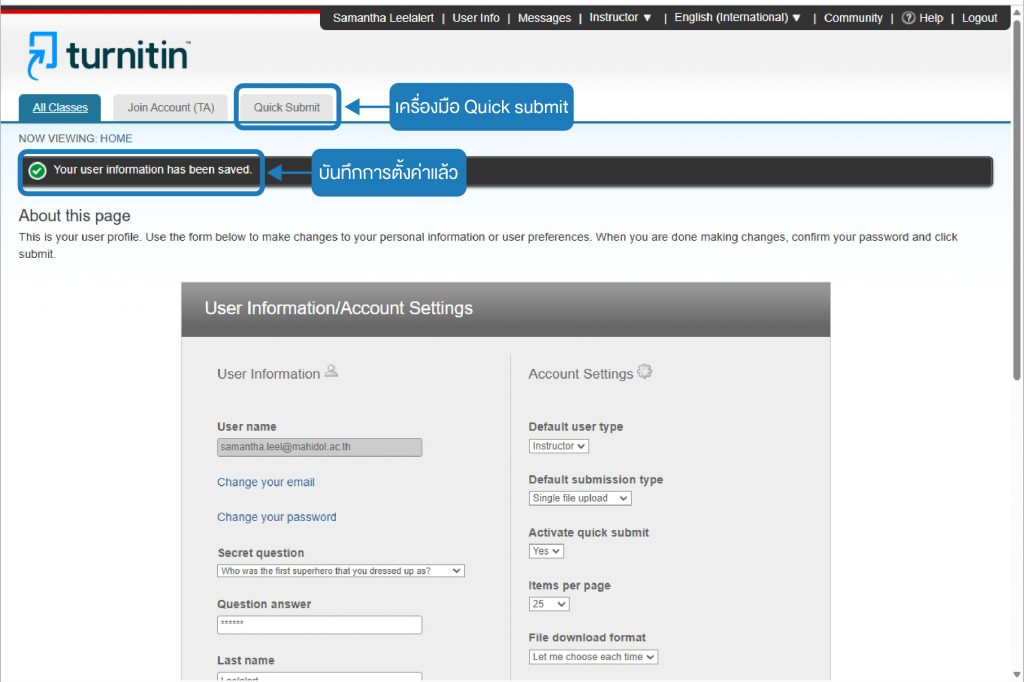
ภาพที่ 5 เมื่อบันทึกการตั้งค่าเสร็จสิ้นจะปรากฎและแถบ Quick submit ด้านบน
สำหรับการตรวจผลงานให้คลิกที่แถบ Quick submit จะปรากฎหน้า Quick submit assignment และคลิกที่ Submit
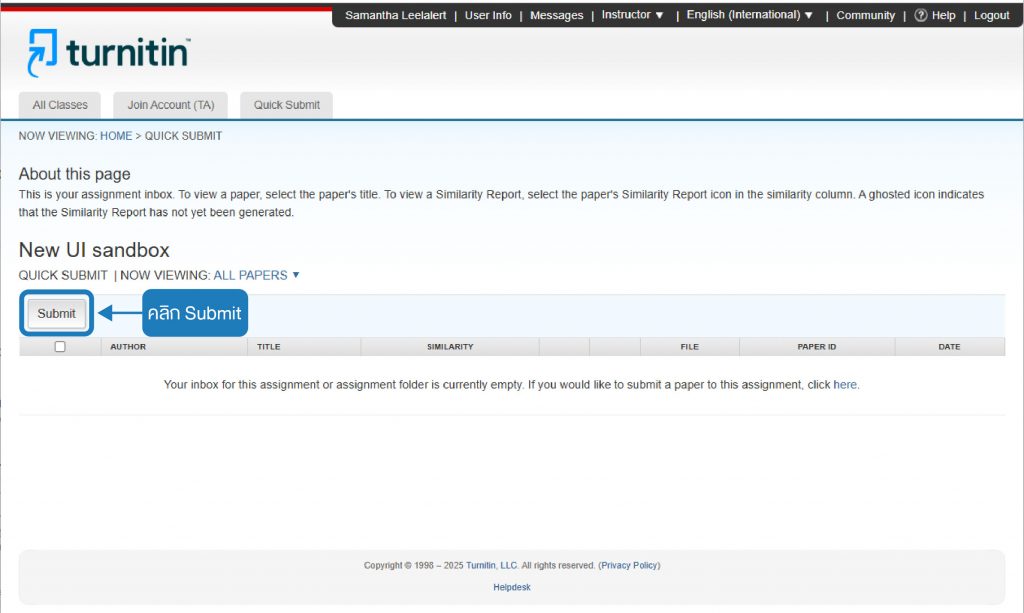
ภาพที่ 6 คลิกที่ Submit เพื่อส่งไฟล์
Turnitin จะแสดงหน้า Customize Your Search เพื่อกำหนดว่าต้องการตรวจผลงานของ Instructor เทียบกับแหล่งข้อมูลใดต่อไปนี้
Search the internet : เทียบกับข้อมูลจากอินเทอร์เน็ตทั้งหน้าเว็บปัจจุบันและหน้าเว็บที่ไม่สามารถเข้าถึงได้ทางอินเทอร์เน็ตอีกต่อไป ซึ่งจัดเก็บไว้ในฐานข้อมูลเฉพาะของTurnitin
Search student papers : เทียบกับเอกสารที่ตรวจกับ Turnitin และเก็บในฐานข้อมูล Turnitin Repository ของสถาบันนั้น ๆ
Search periodicals, journals, & publications : เทียบกับเนื้อหาจากบทความวิชาการจาก Publication journal ซึ่งประกอบด้วยวารสารยอดนิยม สิ่งพิมพ์ต่าง ๆ และวารสารวิชาการจำนวนมาก
Search the Mahidol University : เทียบกับเอกสารของมหาวิทยาลัยมหิดลที่เก็บในฐานข้อมูล Turnitin Repository
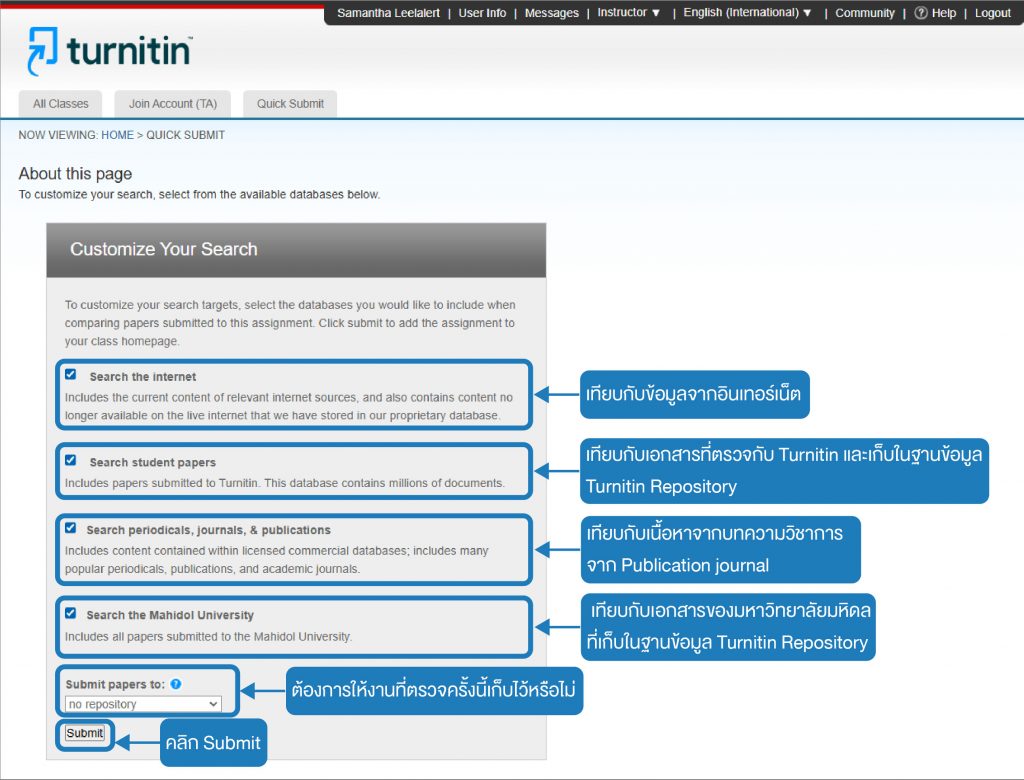
ภาพที่ 7 กำหนด Customize Your Search ที่ต้องการเทียบกับเอกสารต้นฉบับ
โดยทำเครื่องหมายหน้าแหล่งข้อมูลที่ต้องการเทียบ และเลือก Submit paper to หรือเลือกว่างานที่ตรวจในครั้งนี้ต้องการเก็บไว้ที่ไหนจากตัวเลือกต่อไปนี้
Standard paper repository : ผลงานที่ตรวจจะถูกจัดเก็บไว้ในคลังข้อมูลส่วนกลางของ Turnitin ทั่วโลก
Institution paper repository : ผลงานที่ตรวจจะถูกจัดเก็บในคลังข้อมูล Turnitin ที่เข้าถึงได้เฉพาะภายในมหาวิทยาลัยมหิดล
No repository : Turnitin แสดง Similarity report ให้กับผลงานที่ส่งตรวจ แต่ไฟล์ผลงานไม่ถูกจัดเก็บไว้ในคลังข้อมูลใดๆ เพื่อใช้ในการเปรียบเทียบในอนาคต
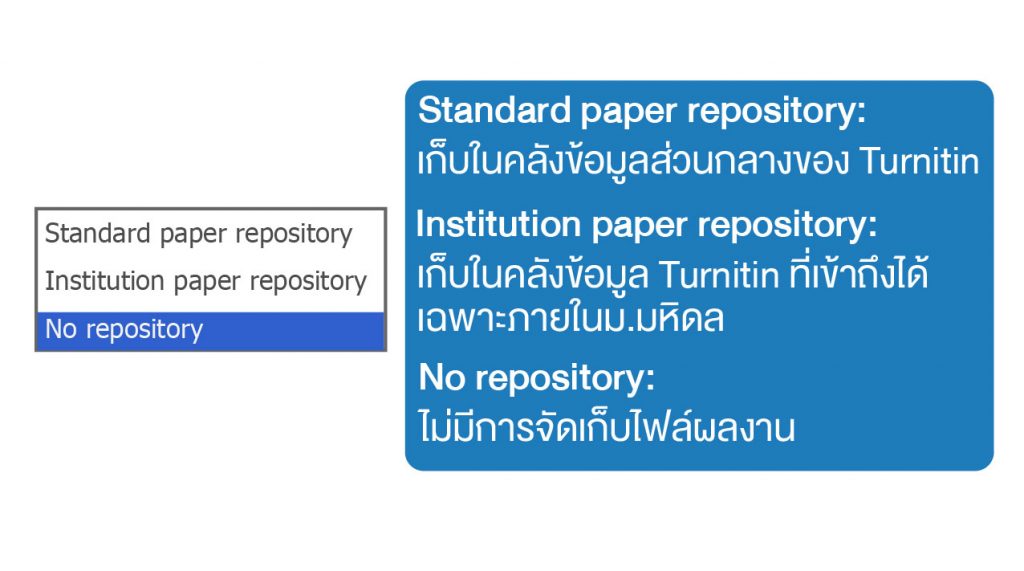
ภาพที่ 8 เลือกว่างานที่ตรวจในครั้งนี้ต้องการเก็บไว้ที่ไหน
หากงานที่ตรวจนั้นยังไม่มีการเผยแพร่หรือยังไม่เสร็จสมบูรณ์ ให้เลือก No repository เพื่อไม่ให้เกิด Similarity percentage ที่สูงกว่าปกติ
จากนั้นจึงคลิก Submit เพื่อเลือกไฟล์ผลงานที่ต้องการตรวจ
Instructor สามารถเลือกวิธีการ upload ไฟล์ได้จาก 4 วิธีต่อไปนี้
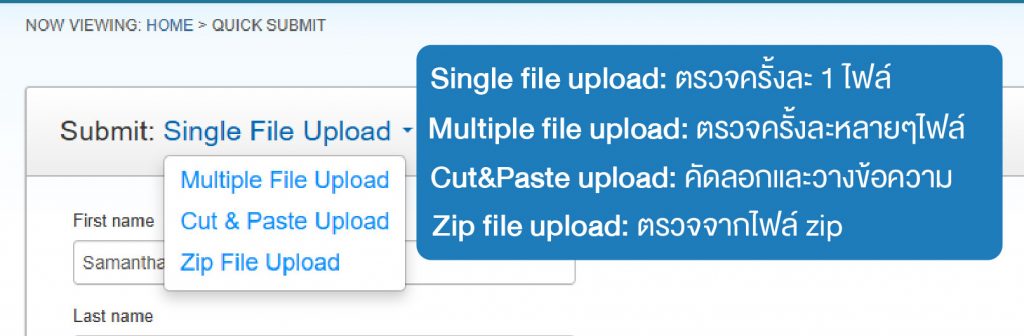
ภาพที่ 9 เลือกว่างานที่ตรวจในครั้งนี้ต้องการเก็บไว้ที่ไหน
วิธีที่ 1 Single file upload
โดย Instructor ระบุชื่อ-นามสกุล เจ้าของผลงาน ในช่อง First name และ Last name และชื่อผลงานในช่อง Submission title
ไฟล์ที่ต้องการตรวจต้องเป็นไปตามข้อกำหนด ได้แก่
– ไฟล์ต้องมีขนาดไม่เกิน 100 MB หากไฟล์ของมีภาพประกอบ สามารถลบรูปภาพออก หรือบันทึกไฟล์ใหม่เป็นรูปแบบ Rich Text หรือ Plain Text เพื่อให้ไฟล์มีขนาดเล็กลง
– ไฟล์ต้องมีข้อความอย่างน้อย 20 คำ
– จำนวนหน้าไม่เกิน 800 หน้า
– ประเภทของไฟล์ที่ Turnitin รองรับได้แก่ MS Office (Word, Excel, PowerPoint WordPerfect, PostScript, PDF, HTML, RTF, OpenOffice (ODT), Hangul (HWP), Google Docs, และ plain text
– จากนั้นจึงเลือกไฟล์ที่ต้องการตรวจโดยสามารถเลือกได้ทั้งจากไฟล์ในคอมพิวเตอร์, Drop box และ Google drive และคลิก Upload
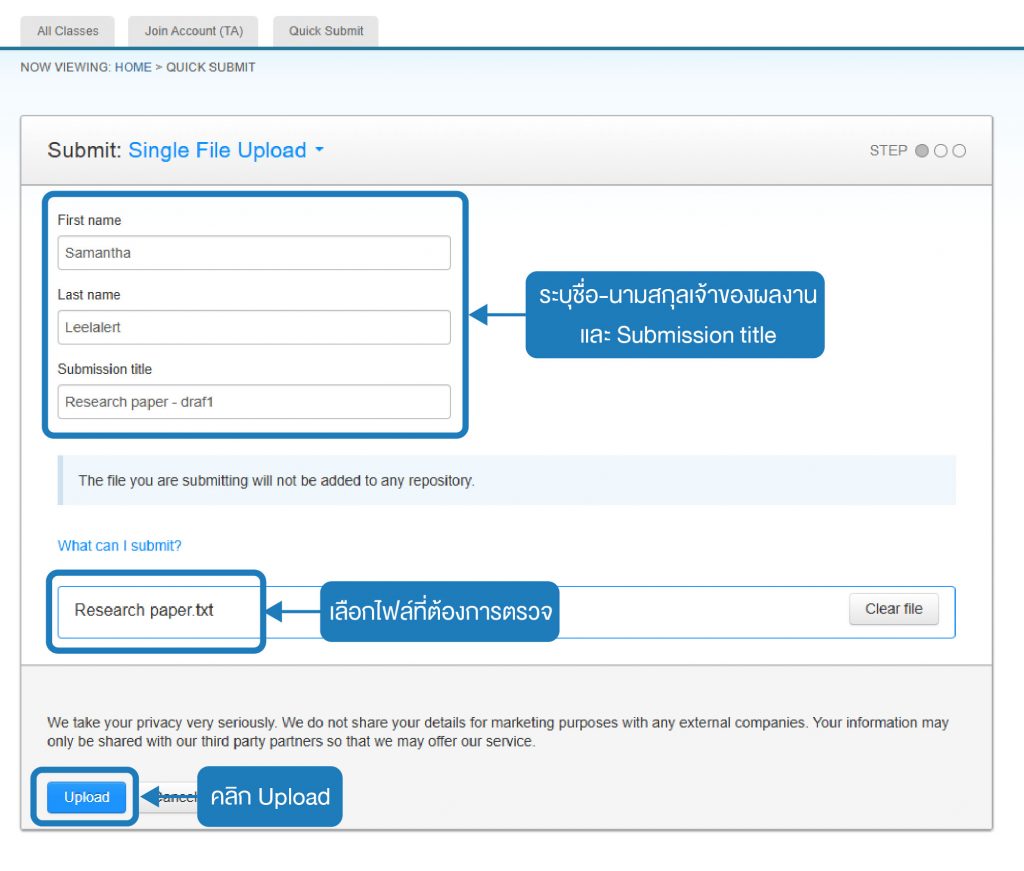
ภาพที่ 10 การ Upload ไฟล์ด้วยวิธี Single file upload
เมื่อ Turnitin ได้รับไฟล์เข้าระบบ จะแสดงข้อความ Please confirm that this is the file you would like to submit… ให้คลิก Confirm เพื่อยืนยัน
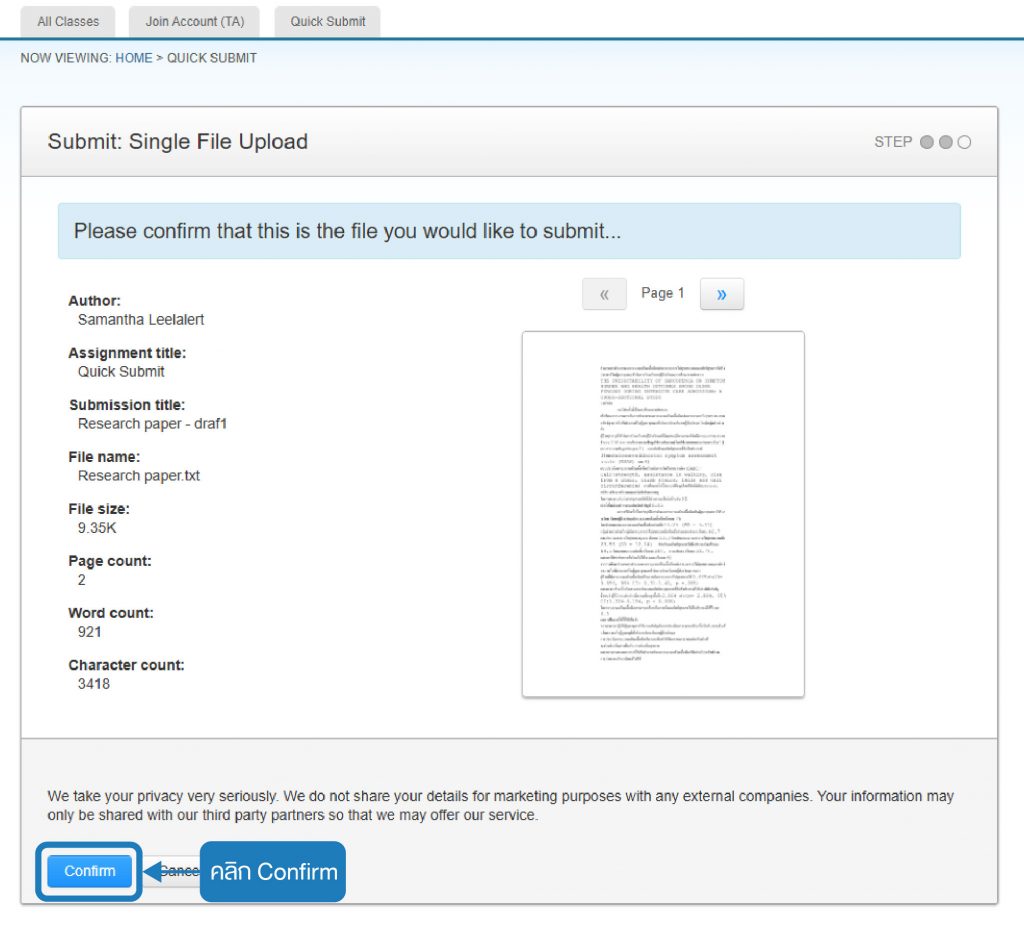
ภาพที่ 11 ตรวจสอบรายละเอียดไฟล์และคลิก Confirm เพื่อยืนยันการ upload
เมื่อไฟล์ถูก Upload เข้าระบบตรวจสอบของ Turnitin เป็นที่เรียบร้อยแล้ว จะแสดงข้อความ Congratulations – your submission is complete! This is your digital receipt. You can print a copy of this receipt from within the Document Viewer. ให้คลิก Go to assignment inbox เพื่อกลับไปที่หน้าแรกของ assignment
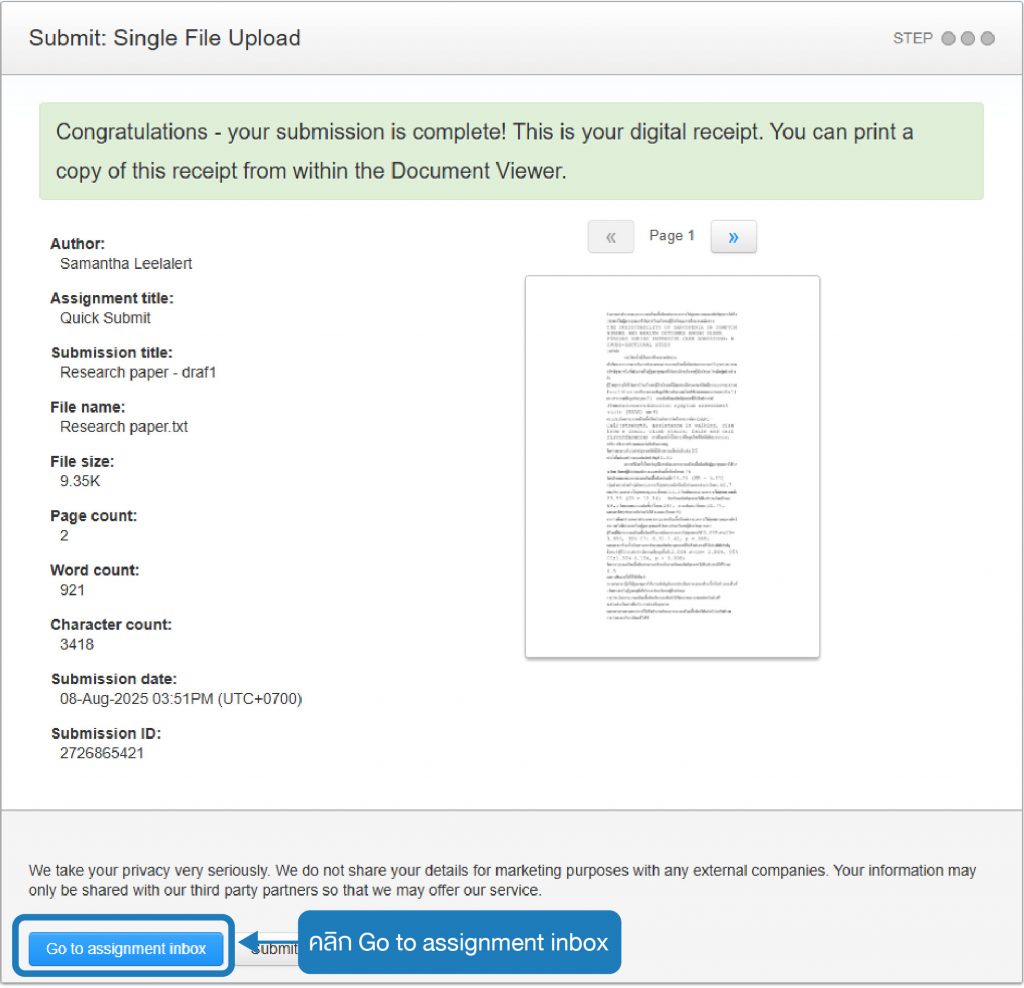
ภาพที่ 12 ไฟล์ได้ Upload เข้าระบบ Turnitin เป็นที่เรียบร้อยแล้ว
วิธีที่ 2 Multiple file upload
โดย instructor สามารถเลือกไฟล์เพื่อตรวจพร้อม ๆ กันได้มากกว่า 1 ไฟล์ และไฟล์ต้องเป็นไปตามข้อกำหนด ได้แก่
– มีขนาดไม่เกิน 100 MB
– มีข้อความอย่างน้อย 20 คำ
– จำนวนหน้าไม่เกิน 400 หน้า
– ประเภทของไฟล์ที่ Turnitin รองรับได้แก่ MS Office (Word, Excel, PowerPoint WordPerfect, PostScript, PDF, HTML, RTF, OpenOffice (ODT), Hangul (HWP), Google Docs, และ plain text
เริ่มจากคลิกที่ Choose file เพื่อเลือกไฟล์ที่ต้องการตรวจจากคอมพิวเตอร์ จากนั้นจึงระบุชื่อ-นามสกุล เจ้าของผลงาน ในช่อง First name และ Last name และชื่อผลงานในช่อง Submission title และคลิก Upload All
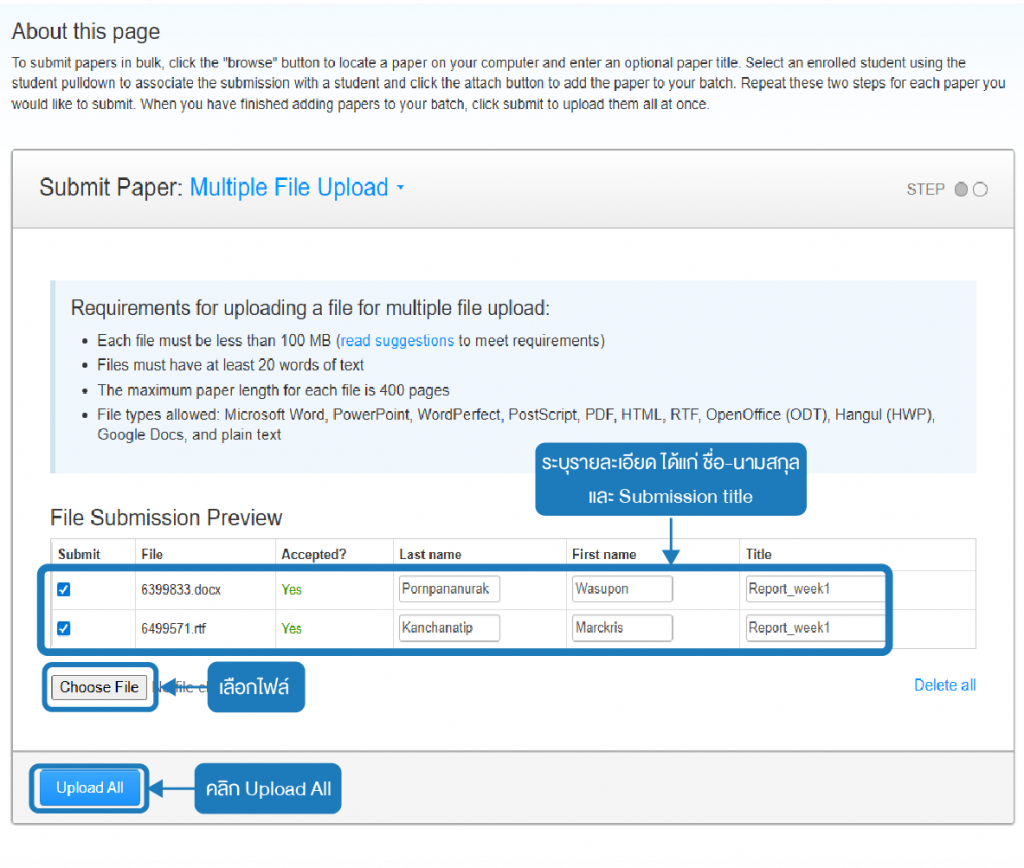
ภาพที่ 13 เลือกไฟล์ที่ต้องการตรวจและระบุรายละเอียด
เมื่อ Turnitin ได้รับไฟล์เข้าระบบแล้ว เพื่อยืนยันว่าไฟล์ที่ต้องการ Upload ถูกต้อง ให้คลิก Submit เพื่อกลับไปที่หน้าแรกของ assignment
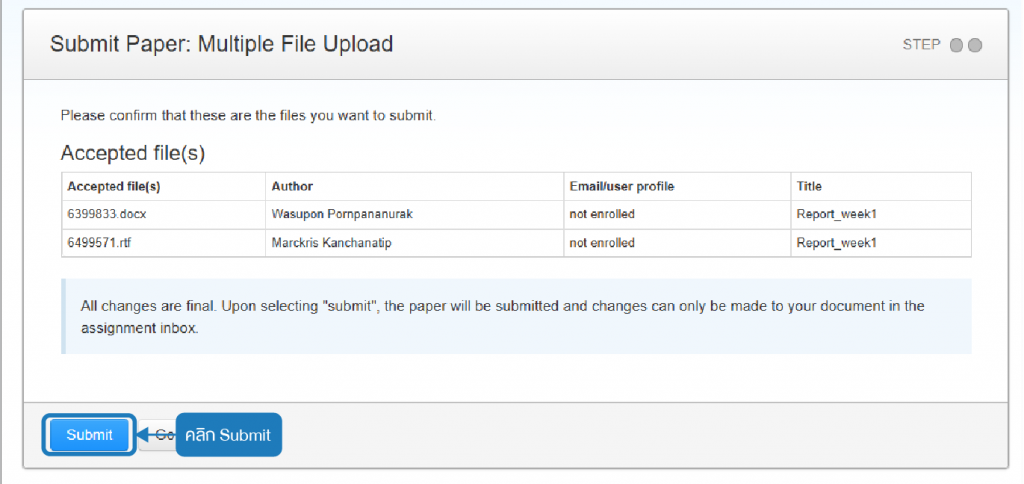
ภาพที่ 14 คลิก Submit เพื่อกลับไปที่หน้าแรกของ assignment
วิธีที่ 3 Cut & Paste upload
โดย Instructor ระบุชื่อ-นามสกุล เจ้าของผลงาน ในช่อง First name และ Last name และชื่อผลงานในช่อง Submission title และคัดลอกข้อความที่ต้องการตรวจสอบและนำมาวางในกล่องข้อความและคลิก Upload
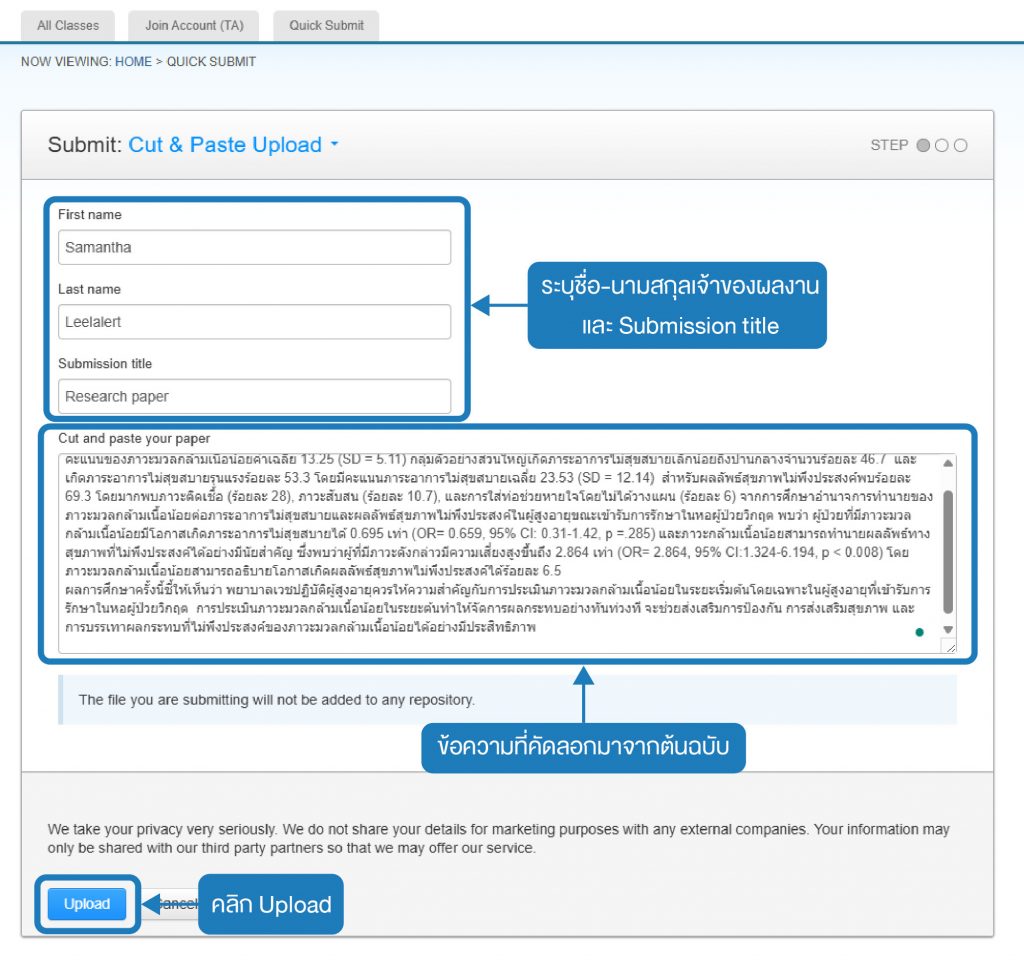
ภาพที่ 15 ข้อมูลที่ต้องระบุในการ Upload ไฟล์ด้วยวิธี Cut & Paste upload
เมื่อ Turnitin ได้รับไฟล์เข้าระบบ จะแสดงข้อความ Please confirm that this is the file you would like to submit… ให้คลิก Confirm เพื่อยืนยัน
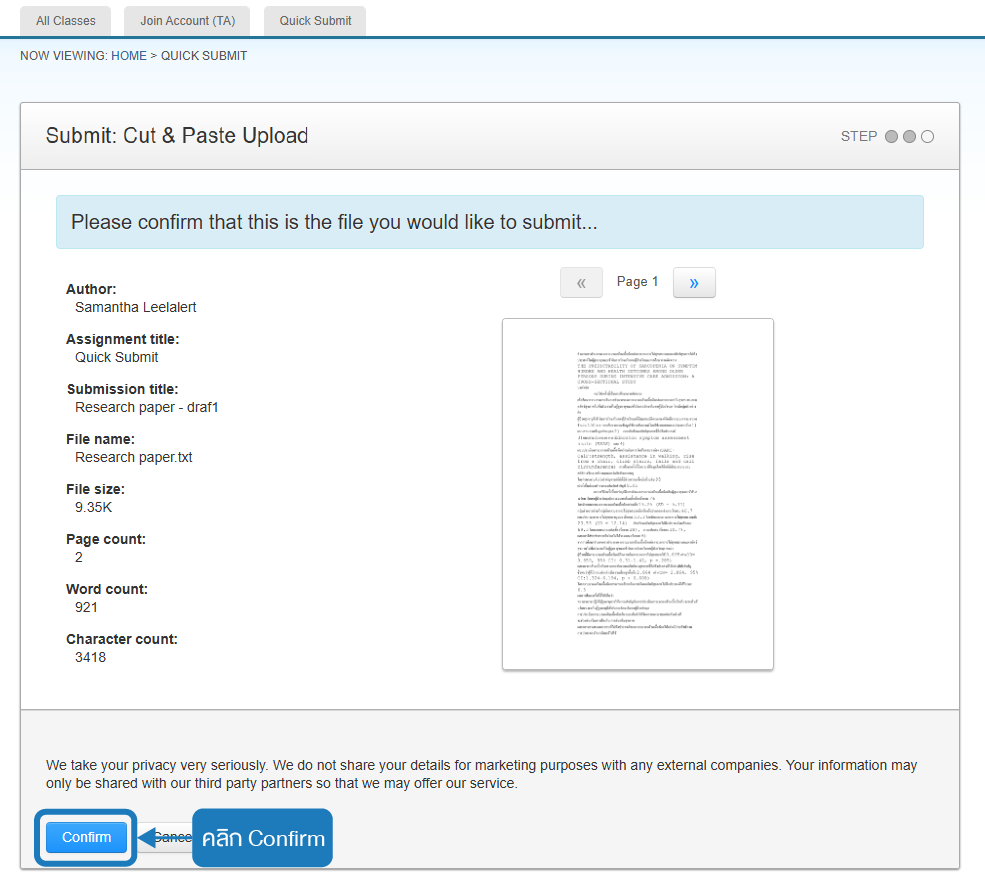
ภาพที่ 16 คลิก Confirm เพื่อยืนยันการ upload
เมื่อไฟล์ถูก Upload เข้าระบบตรวจสอบของ Turnitin เป็นที่เรียบร้อยแล้ว จะแสดงข้อความ Congratulations – your submission is complete! This is your digital receipt. You can print a copy of this receipt from within the Document Viewer. ให้คลิก Go to assignment inbox เพื่อกลับไปที่หน้าแรกของ assignment
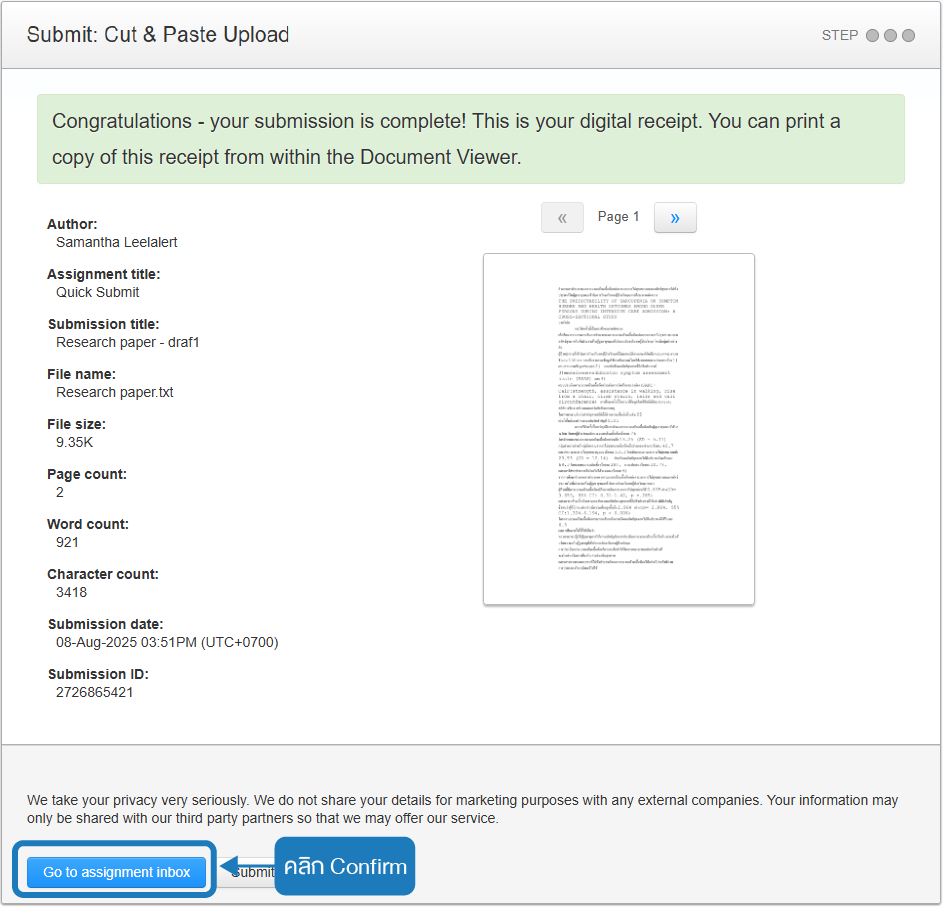
ภาพที่ 17 ไฟล์ได้ Upload เข้าระบบ Turnitin เป็นที่เรียบร้อยแล้ว
วิธีที่ 4 Zip file upload
ไฟล์ Zip ที่จะใช้ upload ด้วยวิธีนี้ได้ต้องเป็นไปตามข้อกำหนด ได้แก่
– มีจำนวนไฟล์ภายใน Zip ไม่เกิน 1,000 ไฟล์
– ไฟล์ Zip ต้องมีขนาดไม่เกิน 200 MB
– แต่ละไฟล์ภายใน Zip ต้องมีขนาดไม่เกิน 100 MB
– แต่ละไฟล์ภายใน Zip ต้องมีข้อความอย่างน้อย 20 คำ
– แต่ละไฟล์ภายใน Zip ต้องมีจำนวนหน้าไม่เกิน 400 หน้า
– ประเภทของไฟล์ที่ Turnitin รองรับได้แก่ MS Office (Word, Excel, PowerPoint WordPerfect, PostScript, PDF, HTML, RTF, OpenOffice (ODT), Hangul (HWP), Google Docs, และ plain text
เริ่มจากคลิกที่ Choose file เพื่อเลือกไฟล์ Zip ที่ต้องการตรวจจากคอมพิวเตอร์ และคลิก Upload
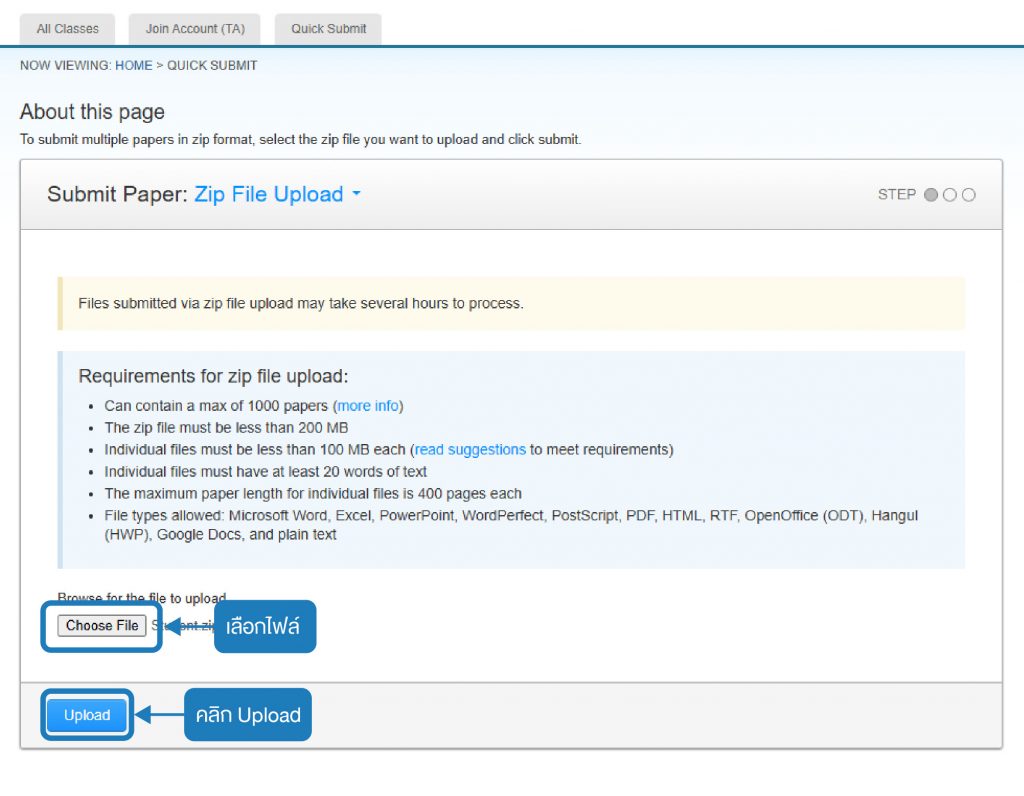
ภาพที่ 18 การ Upload ด้วยวิธี Zip file upload
จากนั้นจึงระบุชื่อ-นามสกุล เจ้าของผลงาน ในช่อง First name และ Last name และชื่อผลงานในช่อง Submission title และคลิก Submit
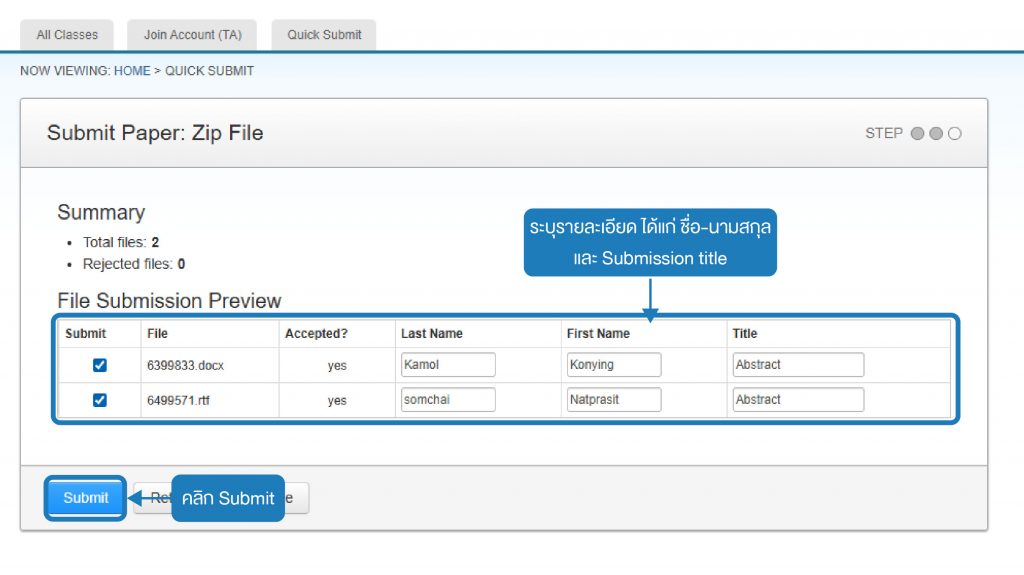
ภาพที่ 19 ระบุรายละเอียดแต่ละไฟล์
เมื่อ Turnitin ได้รับไฟล์เข้าระบบแล้ว เพื่อยืนยันว่าไฟล์ที่ต้องการ Upload ถูกต้อง ให้คลิก Submit เพื่อกลับไปที่หน้าแรกของ assignment
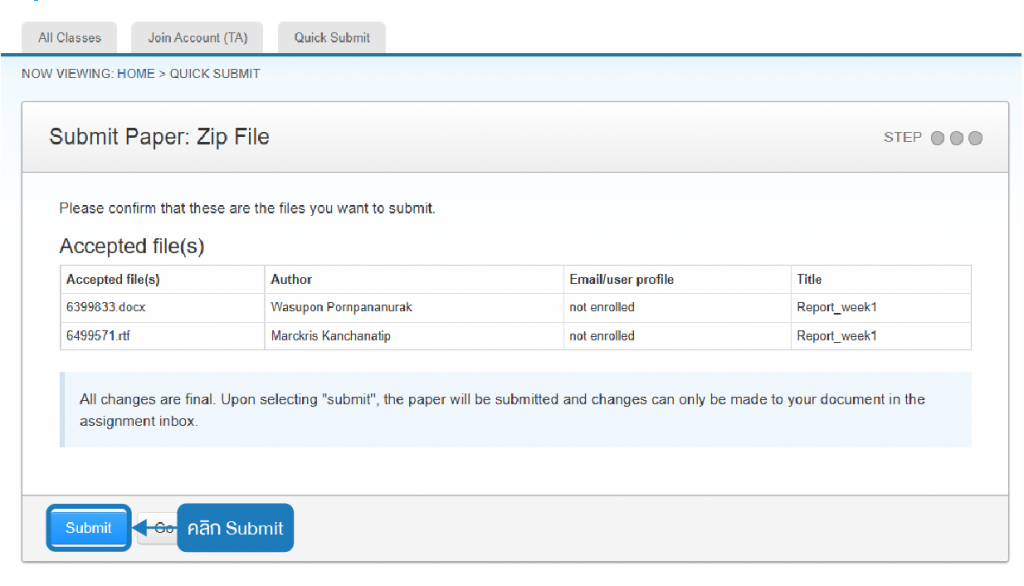
ภาพที่ 20 คลิก Submit เพื่อกลับไปที่หน้าแรกของ assignment
เมื่อ Turnitin ได้รับไฟล์ผลงานจากทั้ง 4 วิธี และตรวจการซ้ำแล้วจะรายงานผล Similarity percentage ในหน้า Assignment ของ Quick submit โดย Instructor สามารถดูผล, Exclude และ Downlaod ผลการตรวจได้
*หมายเหตุ : Instructor สามารถ upload ไฟล์ด้วยวิธี Quick submit ได้ไม่เกิน 25 ไฟล์ต่อวัน