
EP2. การติดตั้งโปรแกรม EndNote X9 For Windows
ต่อจากครั้งที่แล้ว ผู้เขียนได้แนะนำการดาวน์โหลดโปรแกรม EndNote X9 ไปแล้ว สำหรับชาวมหิดลท่านใดยังไม่ทราบว่าต้องไปดาวน์โหลดที่ไหน สามารถย้อนดูได้ที่ EP1: EndNote X9 คือ? แล้วต้องไปดาวน์โหลดที่ไหน?
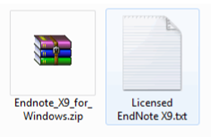
เมื่อ Download File โปรแกรมมาเรียบร้อยแล้ว ให้ทำการ Extract ไฟล์ Endnote_X 9 _for_Windows .zip โดยคลิกขวา แล้วเลือก Extract All
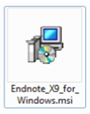
จากนั้น Double-click ที่ไฟล์ Endnote_X9_for_Windows.msi เพื่อเริ่มต้นการติดตั้งโปรแกรม
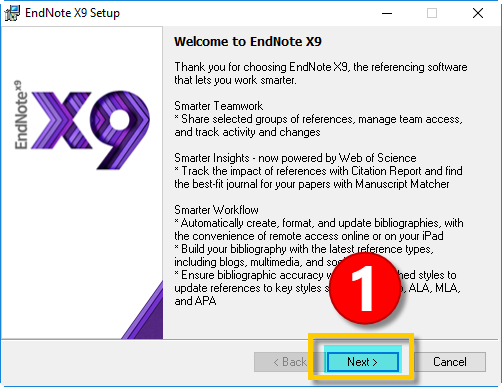
STEP 1: คลิก Next ไปขั้นตอนต่อไป
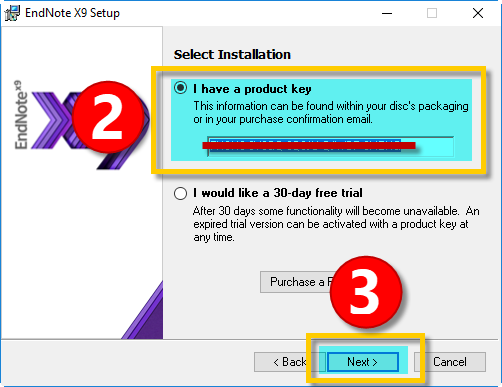
STEP 2: หน้าจอนี้จะต้องทำการใส่ product key ให้เปิดไฟล์ Licensed EndNote X9.txt ที่โหลดมาก่อนหน้านี้ จากนั้น copy product key ใส่ลงในช่อง I have a product key ตามภาพด้านล่าง

STEP 3: คลิก Next ไปขั้นตอนต่อไป
STEP 4: ใส่ชื่อ Your Name และ Your Organization
STEP 5: คลิก Next ไปขั้นตอนต่อไป
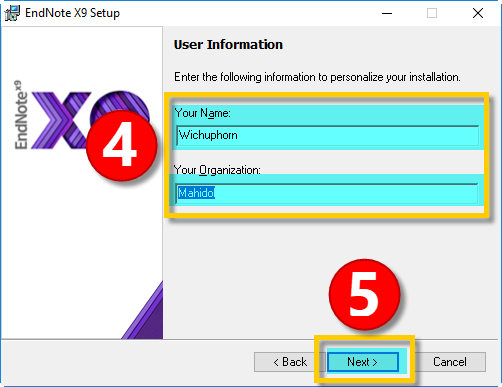
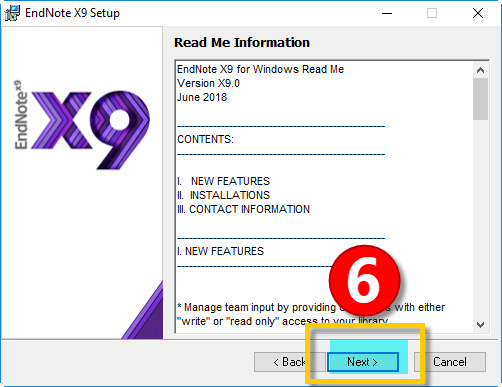
STEP 6: คลิก Next ไปขั้นตอนต่อไป
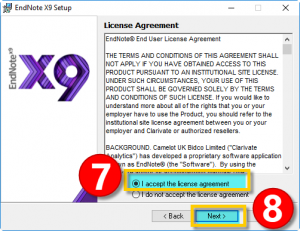
STEP 7: คลิก I accept the license agreement
STEP 8: คลิก Next ไปขั้นตอนต่อไป
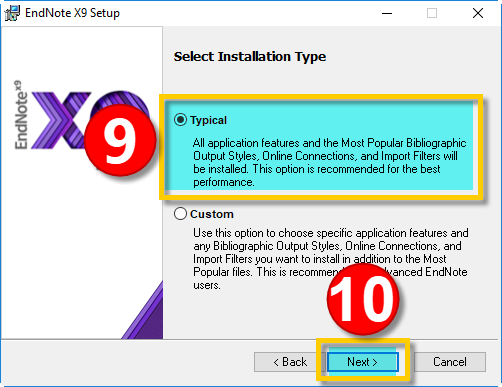
STEP 9: เลือกรูปแบบการติดตั้งโปรแกรมการทำงาน ในที่นี้เลือกรูปแบบ Typical คือการติดตั้งทุกโปรแกรมการทำงานของ EndNote ทั้งหมด
STEP 10: คลิก Next ไปขั้นตอนต่อไป
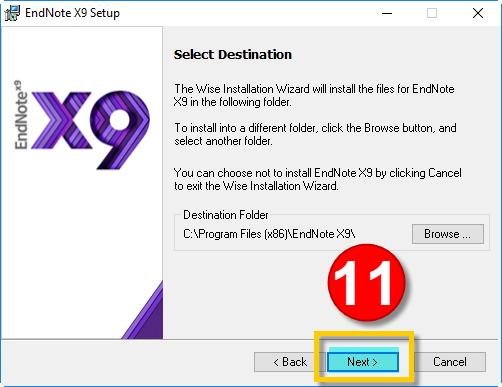
STEP 11: เลือก Drive ที่ใช้ในการจัดเก็บโปรแกรม จากนั้นคลิก Next
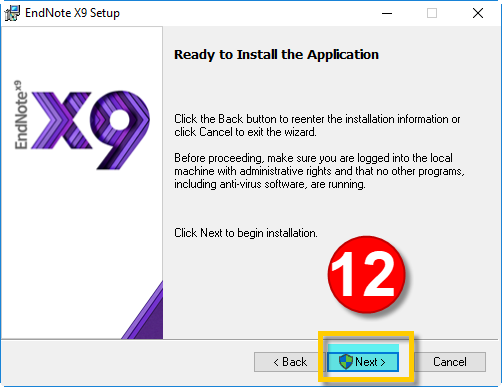
STEP 12: หน้าจอแสดงข้อความยืนยันว่าจะทำการติดตั้งโปรแกรม จากนั้นคลิก Next
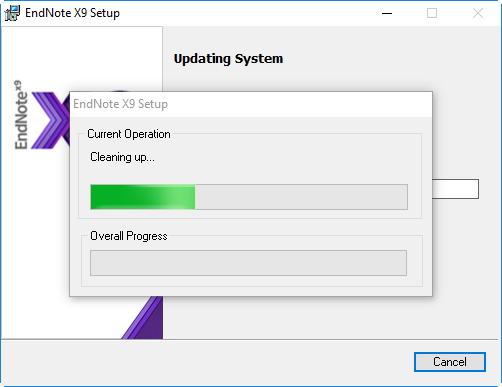
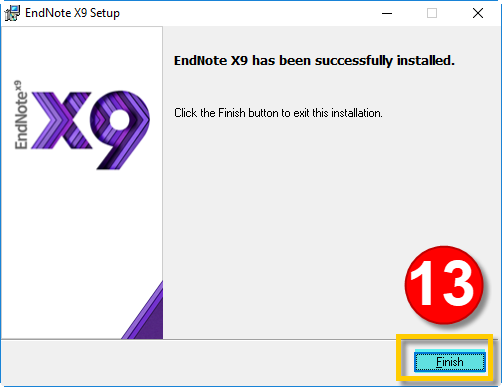
STEP 13: หน้าจอแสดงข้อความยืนยันการติดตั้งโปรแกรม EndNote เสร็จสมบูรณ์ พร้อมใช้งาน คลิก Finish
ย้อนดู >> EP1: EndNote X9 คือ? แล้วต้องไปดาวน์โหลดที่ไหน?
———————————————————————————————————–