
EP1. EndNote X9 คือ? แล้วต้องไปดาวน์โหลดที่ไหน?
สวัสดีท่านผู้อ่านทุกท่านค่ะ กลับมาอีกครั้งกับการเขียนบล็อกบอกเล่าเรื่องราวต่าง ๆ ที่ผ่านมา กลับมาครั้งนี้ผู้เขียนไม่ได้ไปเที่ยวเล่นห้องสมุดไหนเลย เพราะกลัวฤทธิ์เจ้าไวรัส COVID-19 อยู่ในตอนนี้ ถึงแม้ว่าห้องสมุดจะปิดให้บริการ แต่เราจะไม่ปล่อยให้ผู้ใช้บริการหว้าเหว่ค่ะ เราเข้าใจดีว่าการเขียนอ้างอิงหรือบรรณานุกรมเป็นส่วนหนึ่งของการเขียนผลงานวิชาการ ทั้งบทความ งานวิจัย วิทยานิพนธ์ และหนังสือ ของบุคลากรและนักศึกษานั้นยากเย็นแค่ไหน จึงจำเป็นต้องมีตัวช่วยในการจัดบรรณานุกรมที่ใช้ในการอ้างอิงจากแหล่งข้อมูลต่าง ๆ นั่นก็คือ โปรแกรมการจัดการบรรณานุกรมที่มีประสิทธิภาพ เพื่อช่วยให้การเขียนผลงานให้ได้รับความสะดวก รวดเร็วและเป็นมาตรฐาน ตลอดจนประยุกต์เพื่อใช้เป็นฐานข้อมูลในการรวบรวมผลงานของตนเองหรือหน่วยงานได้ มหาวิทยาลัยมหิดลได้จัดซื้อโปรแกรม EndNote ซึ่งเป็นโปรแกรมสำเร็จรูปในการจัดการบรรณานุกรมที่มีประสิทธิภาพ ดังนั้นเพื่อให้บุคลากรและนักศึกษา ตลอดจนผู้ที่สนใจ ได้เรียนรู้การใช้โปรแกรมการจัดการบรรณานุกรม EndNote นี้ โดยไม่จำกัดสถานที่และเวลา ด้วยความสะดวกและรวดร็ว สามารถนำไปใช้กับการจัดการรายการบรรณานุกรมผลงานของตนเองได้ โดยสามารถศึกษาขั้นตอนการทำงานตั้งแต่เริ่มต้น ไม่ว่าจะเป็น ดาวน์โหลดโปรแกรมที่ไหน สร้างงานเอกสารจัดการบรรณานุกรมอย่างไร จะเอางานวิจัยจากฐานข้อมูลมาเข้าสู่โปรแกรมอย่างไร เป็นต้น ผู้เขียนจะมาเล่าให้ฟังทีละขั้นตอน และทำให้ดูทีละขั้นตอนไปพร้อมๆ กัน ถ้าพร้อมแล้วเรามาเริ่ม Episode แรก กับการมาทำความรู้จักเจ้าตัวโปรแกรม EndNote X9 นี้ และแหล่งดาวน์โหลดสำหรับชาวมหิดลกันเลยค่ะ
EndNote X9 คือ?

โปรแกรม EndNote เป็นโปรแกรมจัดการบรรณานุกรม ซึ่งจะช่วยในการเขียนรายการอ้างอิงทั้งในเนื้อหาและบรรณานุกรมท้ายเรื่อง ซึ่งโปรแกรม EndNote มีรูปแบบในการเขียนอ้างอิงมากกว่า 5,000 รูปแบบ โดยเฉพาะอย่างยิ่งรูปแบบการเขียนอ้างอิงของวารสารนานาชาติเพื่อการส่งตีพิมพ์ และยังสามารถปรับรูปแบบอ้างอิงที่มีอยู่มาประยุกต์ใช้เพื่อให้เหมาะสมกับความต้องการของหน่วยงานได้ ตลอดทั้งสามารถใช้โปรแกรม EndNote ในการรวบรวมข้อมูลเพื่อเป็นประโยชน์ในการใช้งานด้านอื่น ๆ ได้อีกด้วย
การดาวน์โหลดโปรแกรม EndNote X9 For Windows
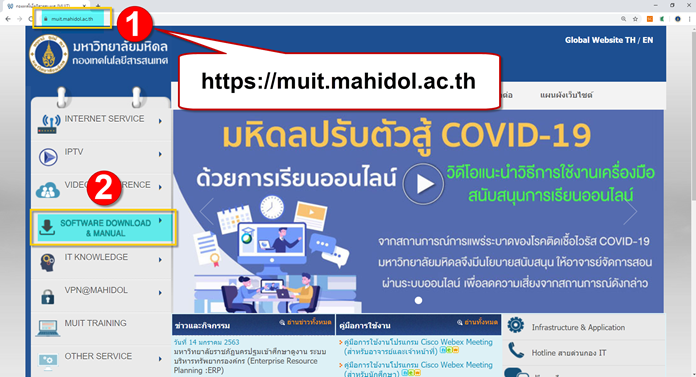
STEP 1: เข้าเว็บไซต์ของกองเทคโนโลยีสารสนเทศ มหาวิทยาลัยมหิดล URL: https://muit.mahidol.ac.th
STEP 2: เลือกเมนู Software Download & Manual
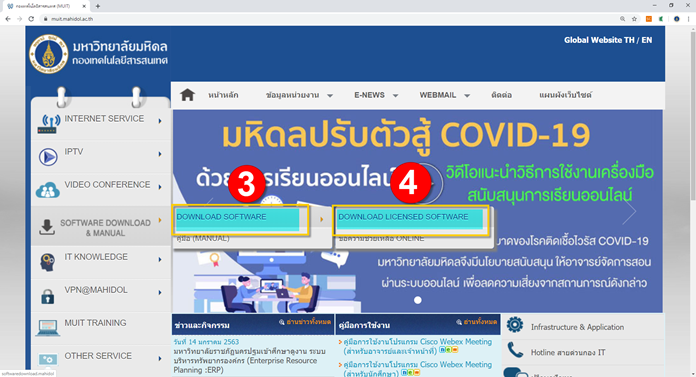
STEP 3: เลือกเมนู Download Software
STEP 4: เลือกเมนู Download Licensed Software
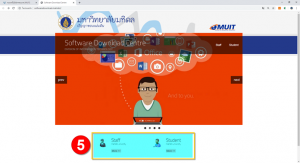
STEP 5: ให้ผู้ใช้เลือกสถานะของตนเอง Staff หรือ Student
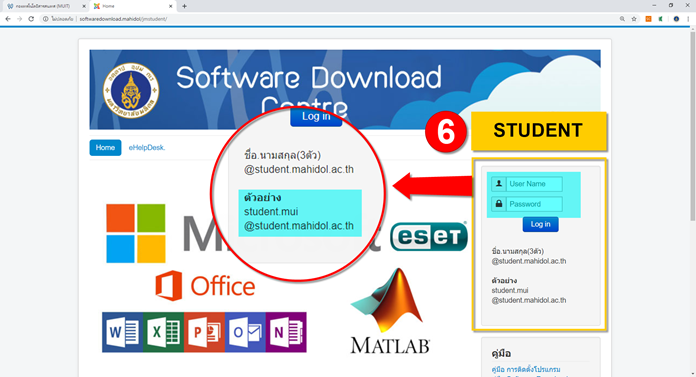
STEP 6: กรณีผู้ใช้เป็น Staff ให้ Log in ด้วย Username และ Password ของมหาวิทยาลัย โดย Username จะต้องเป็นชื่อ.นามสกุล(3ตัว) ภาษาอังกฤษ ตามด้วย @mahidol.ac.th ดังภาพตัวอย่างด้านล่าง
กรณีผู้ใช้เป็น Student ให้ Log in ด้วย Username และ Password ของมหาวิทยาลัย โดย Username จะต้องเป็นชื่อ.นามสกุล(3ตัว) ภาษาอังกฤษ ตามด้วย @student.mahidol.ac.th ดังภาพตัวอย่างด้านล่าง
STEP 7: ระบบจะแจ้งข้อตกลงและเงื่อนไขสำหรับผู้ใช้งานซอฟต์แวร์ ให้คลิกยอมรับ
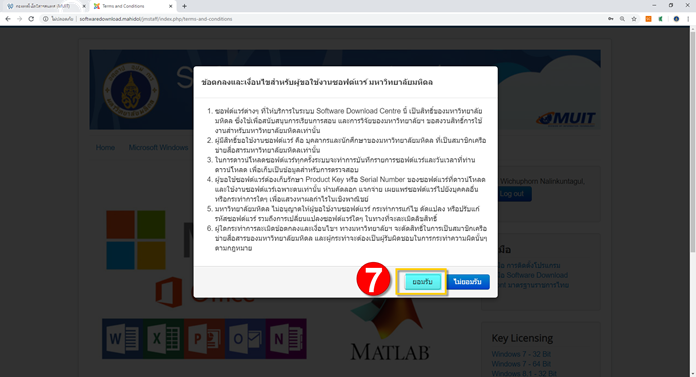
STEP 8: เมื่อทำการ Log in ได้แล้ว ระบบจะแสดงชื่อผู้ใช้งานอยู่ทางด้านขวามือ จากนั้นให้เลือกเมนู Application
STEP 9: เลือกเมนู EndNote X9 for Windows
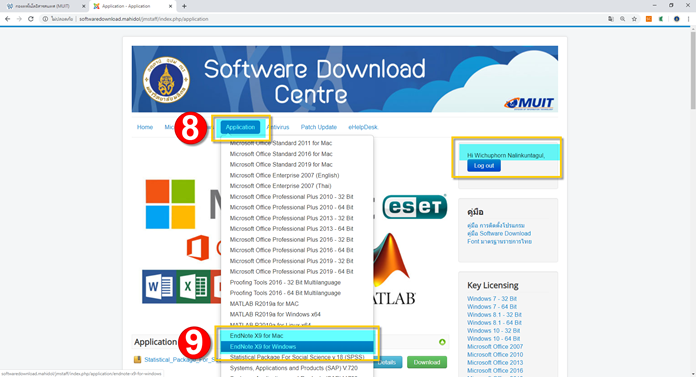
STEP 10: เลื่อนเมาส์ลงมาด้านล่าง จะพบปุ่ม Download
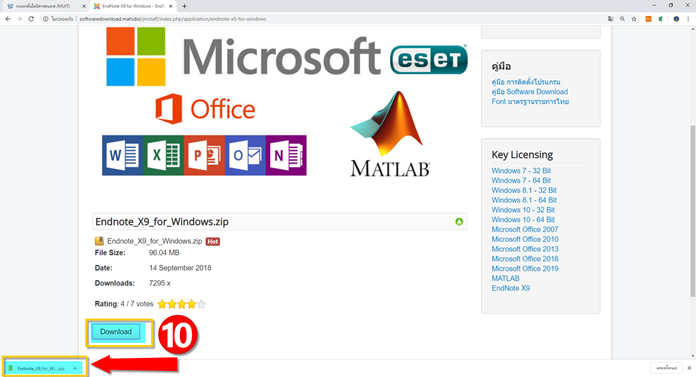
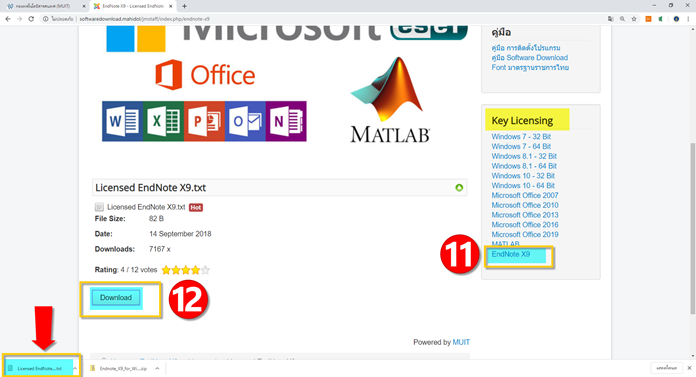
STEP 11: ให้ Download Key Licensing ที่เมนูทางด้านขวามือ เลือก EndNote X9
STEP 12: คลิกปุ่ม Download เป็นอันเสร็จสิ้นการ Download
เป็นอย่างไรกันบ้างคะ สำหรับการดาวน์โหลดโปรแกรม EndNote X9 ง่ายๆ เลยใช่ไหม เดี๋ยว EP ต่อไปผู้เขียนจะมาบอกขั้นตอนการติดตั้งโปรแกรม ลงในเครื่องคอมพิวเตอร์กันค่ะ
Coming soon! → EP2: การติดตั้งโปรแกรม EndNote X9 For Windows
References Copyright © Clarivate Analytics. (2018). The Little EndNote How-To Book EndNote Training. Retrieved October 1, 2018, from Web site: https://endnote.com/