
การขอบัญชีผู้ใช้ประเภท Instructor ใน Turnitin
อาจารย์และบุคลากร สามารถขอสิทธิ์ Instructor ใน Turnitin โดยลงทะเบียนขอใช้งานได้ผ่านแบบฟอร์มที่ https://www.li.mahidol.ac.th/account-turnitin/ โดยระบุข้อมูลดังต่อไปนี้
ชื่อ – นามสกุล : ระบุชื่อและนามสกุลจริง เป็นภาษาอังกฤษ
สถานภาพ : ระบุเป็นอาจารย์
วัตถุประสงค์การใช้ : ระบุใช้ตรวจงานนักศึกษา
รายวิชา : ระบุรหัสรายวิชาที่ต้องการใช้กับ Turnitin
คณะ / สถาบัน / วิทยาลัย : ระบุส่วนงานที่ดูแลรายวิชานั้น ๆ
MU Webmail Account : เพื่อเป็นบัญชีผู้ใช้ Turnitin
หมายเลขโทรศัพท์ : ช่องทางติดต่อกรณีพบปัญหาการใช้งาน
จากนั้นจึงคลิก Submit เพื่อส่งข้อมูล
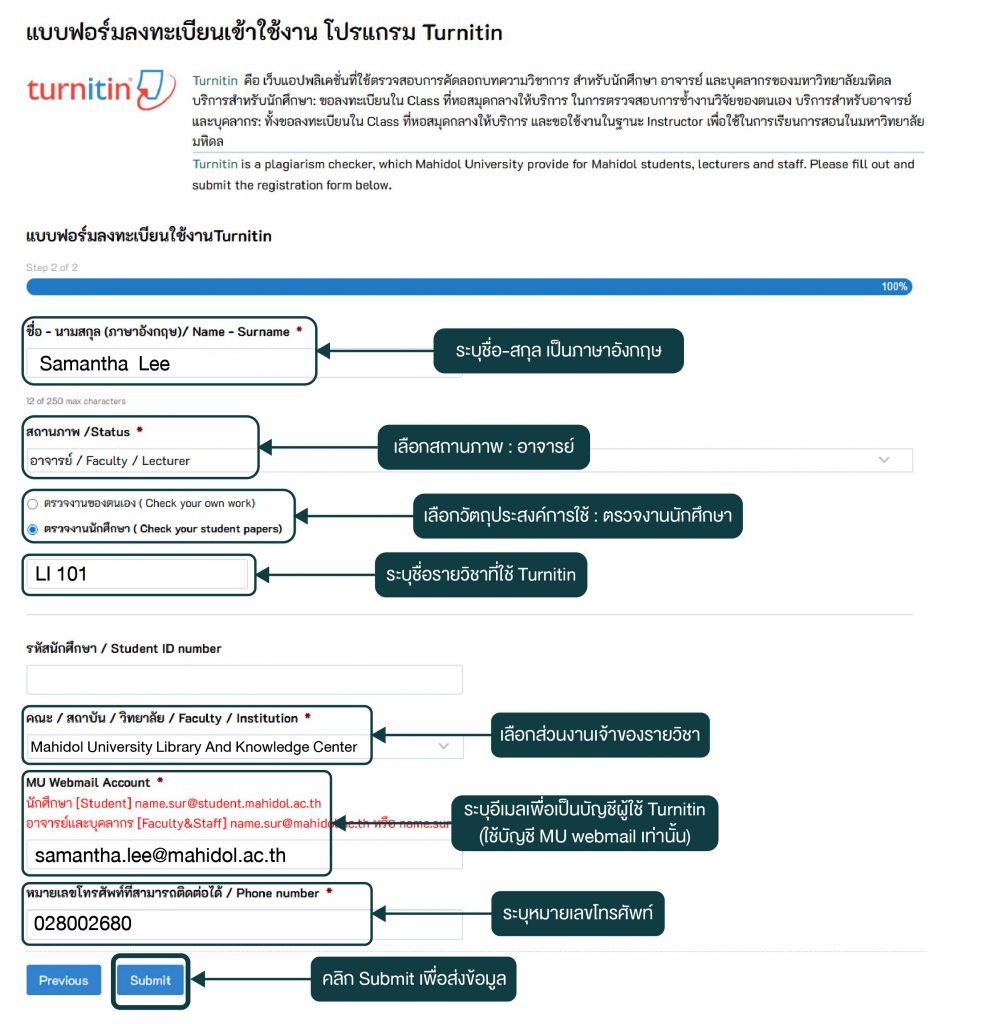
ภาพที่ 1 ข้อมูลต่าง ๆ ที่ต้องระบุในการขอใช้ Turnitin
หลังจากที่ส่งแบบฟอร์มแล้ว จะขึ้นข้อความรอดำเนินการภายใน 24 ชั่วโมง
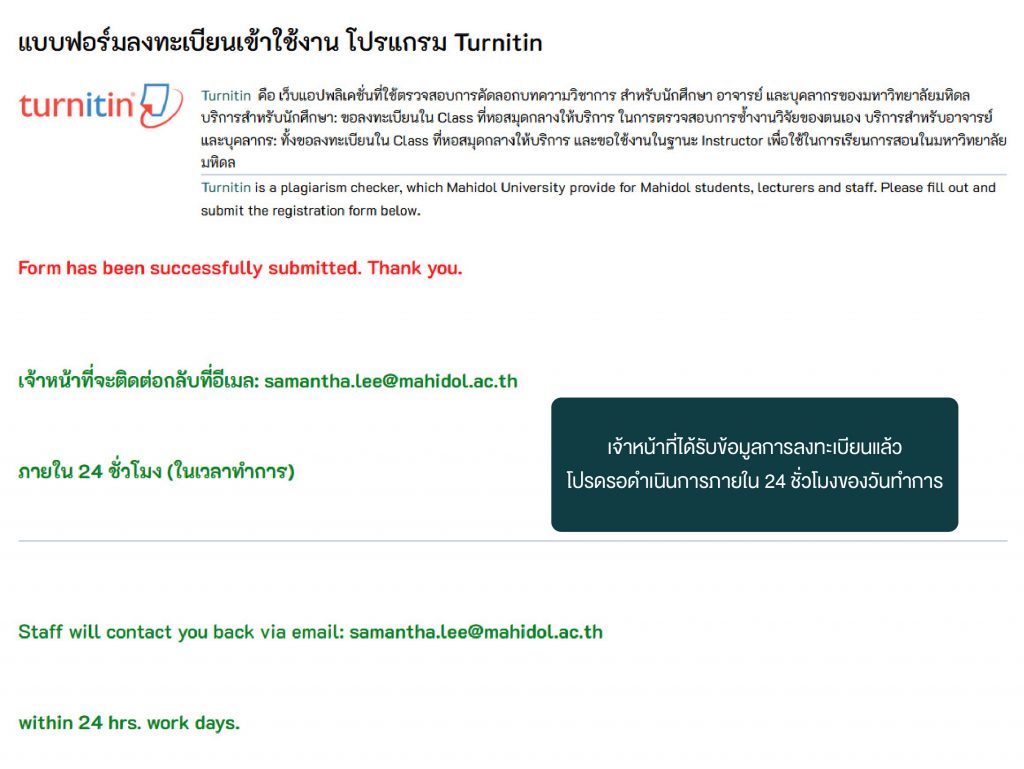
ภาพที่ 2 เมื่อระบบได้รับข้อมูลแล้วจะแสดงข้อความรอดำเนินการภายใน 24 ชั่วโมง
เมื่อผู้ดูแลระบบฯ ได้รับขอมูลคำขอและเพิ่มบัญชี MU Webmail ของท่านในระบบ Turnitin แล้ว เจ้าหน้าที่จะส่งอีเมลเพื่อยืนยันการใช้งานจำนวน 2 อีเมล มีรายละเอียดดังนี้
- อีเมลจากผู้ดูแลระบบ Tunritin มหาวิทยาลัยมหิดล ส่งจาก LiTurnitin@mahidol.ac.th แจ้งยืนยันการใช้พร้อมคู่มือและข้อตกลงการใช้ Turnitin สำหรับผู้ใช้ประเภท Instructor
- อีเมลจาก noreply@turnitin.com หัวข้อ Set up your Turnitin account เพื่อตั้งค่าการใช้งานครั้งแรก
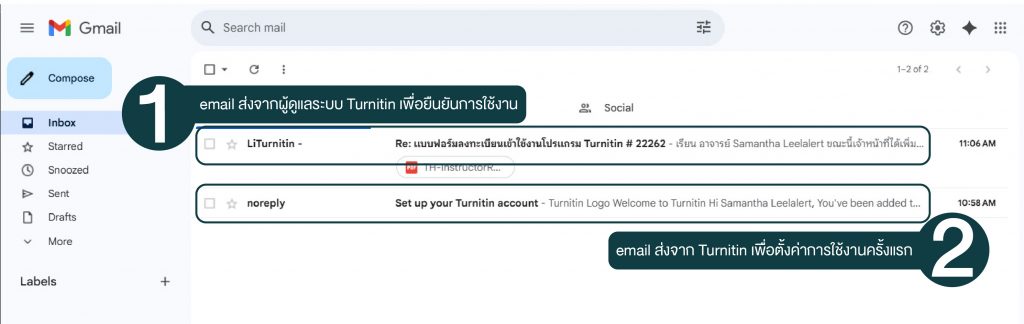
ภาพที่ 3 ผู้ใช้บริการจะได้รับอีเมล 2 ฉบับ จากผู้ดูแลระบบและจาก Turnitin
เมื่อเปิดอีเมล (2) จะปรากฎไอคอน Set up account สีแดง
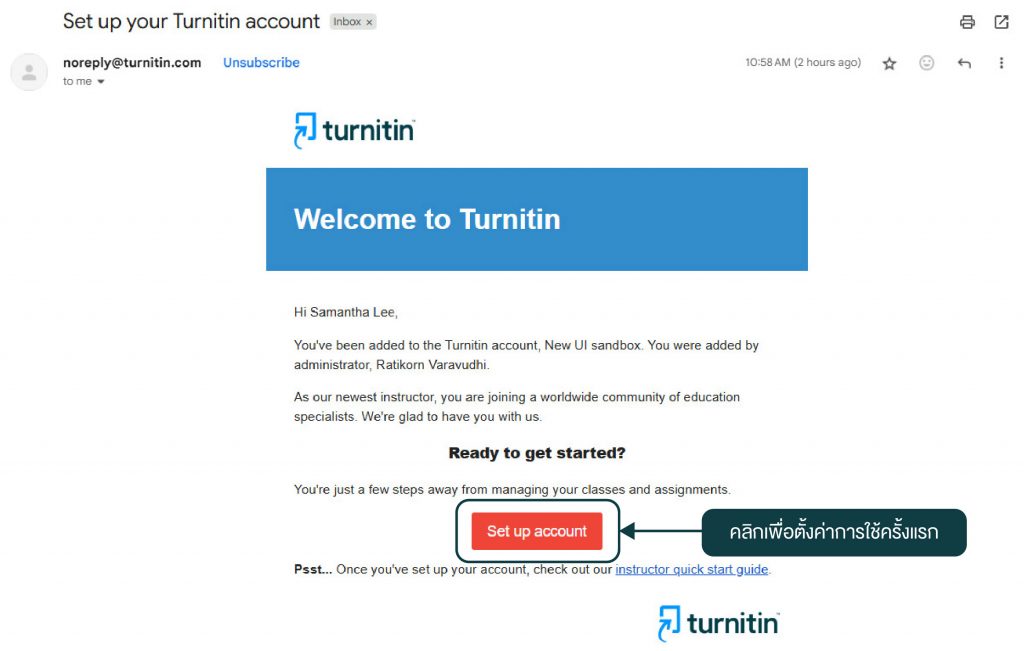
ภาพที่ 4 อีเมลที่ได้รับจาก Turnitin เพื่อตั้งค่าการใช้งาน
ถ้าเป็นผู้ที่มีบัญชีผู้ใช้ Turnitin อยู่เดิมแล้ว จะปรากฎไอคอน Log In Now สีแดง เพื่อ login เข้าใช้งาน
เมื่อคลิกที่ไอคอน Set up account แล้ว จะปรากฎหน้า Account Setup ให้ใส่ข้อมูลดังต่อไปนี้
Email Address : ระบุบัญชี MU Webmail ของท่าน
Last Name or Family Name : ระบุนามสกุลของท่าน
ข้อมูลอีเมลและนามสกุลต้องระบุตรงกับที่ได้ลงทะเบียนไว้เท่านั้น
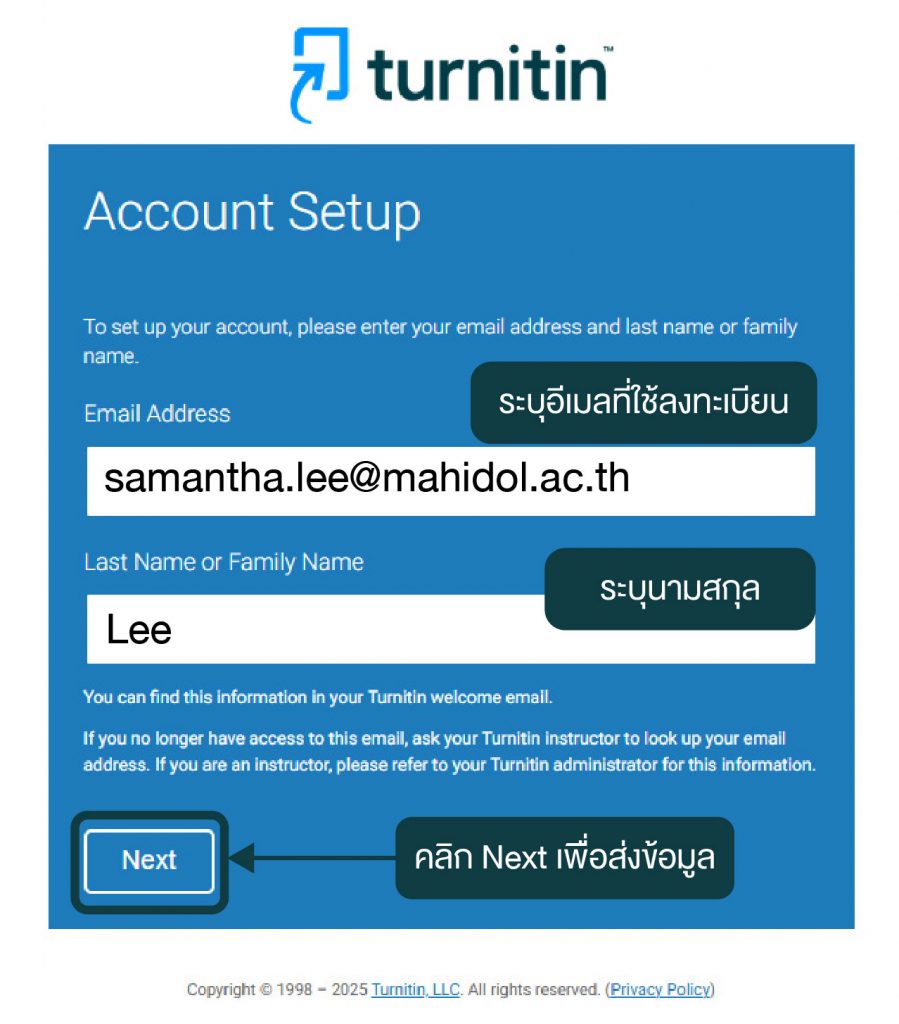
ภาพที่ 5 ระบุอีเมลและนามสกุล
หลังจากคลิก Next แล้วจะปรากฎข้อความให้ตรวจสอบกล่องข้อความในอีเมลเพื่อตั้งรหัสผ่านจาก URL ที่ส่งโดย Turnitin
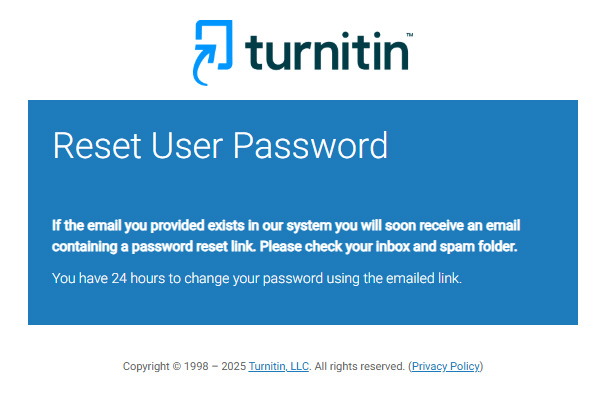
ภาพที่ 6 ให้ผู้ใช้บริการตรวจสอบข้อความในอีเมล
ท่านจะได้รับอีเมล (3) ส่งโดย noreply@turnitin.com หัวข้อ Create your password
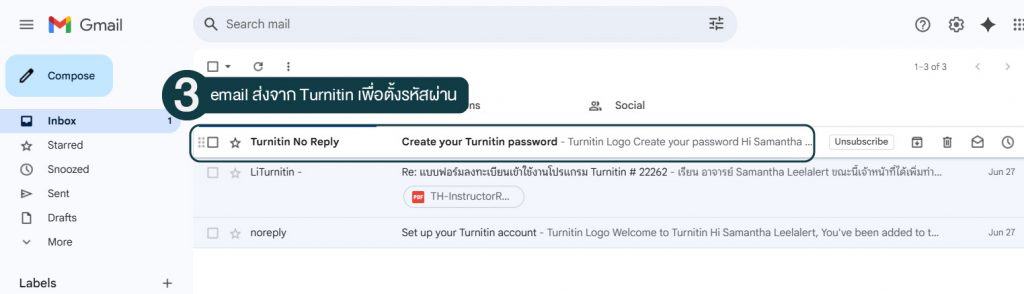
ภาพที่ 7 อีเมลจาก Turnitin No Reply เพื่อตั้งรหัสผ่าน
เมื่อเปิดอีเมล (3) จะปรากฎไอคอน Create your password สีแดง
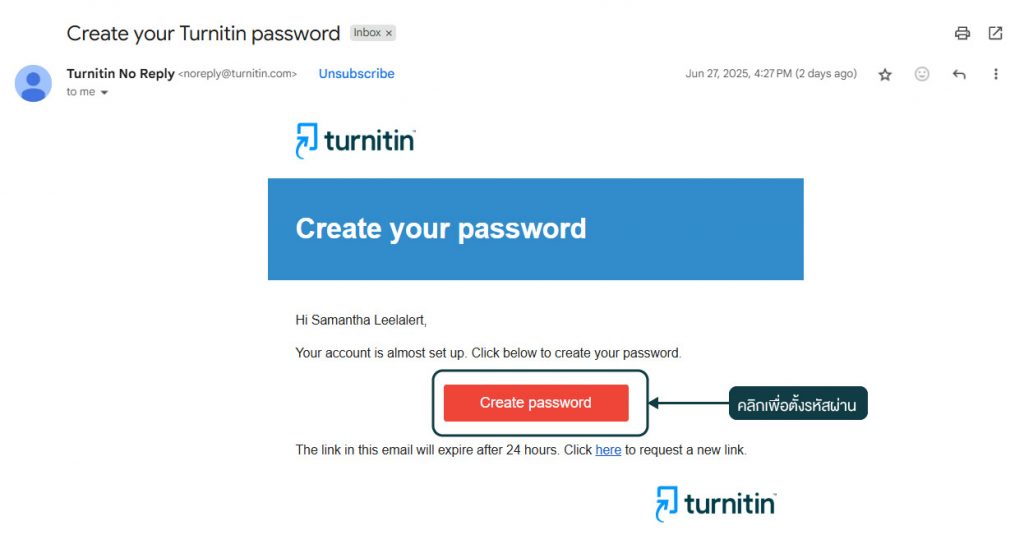
ภาพที่ 8 คลิกที่ Create password เพื่อตั้งรหัสผ่าน
เมื่อคลิกที่ไอคอน Create your password แล้ว จะปรากฎหน้า Create Your Password เพื่อสร้างรหัสผ่านเพื่อใช้งาน Turnitin โดยในรหัสผ่านต้องมีอย่างน้อย 12 หลัก ที่ประกอบด้วย ตัวเลข ตัวอักษรภาษาอังกฤษทั้งตัวพิมพ์ใหญ่และตัวพิมพ์เล็ก และเครื่องหมายพิเศษ ได้แก่ ~!@#$%^&*()-_+=[]{}\:;'”<>,.?/ และคลิก Create password เพื่อสร้างรหัสผ่าน
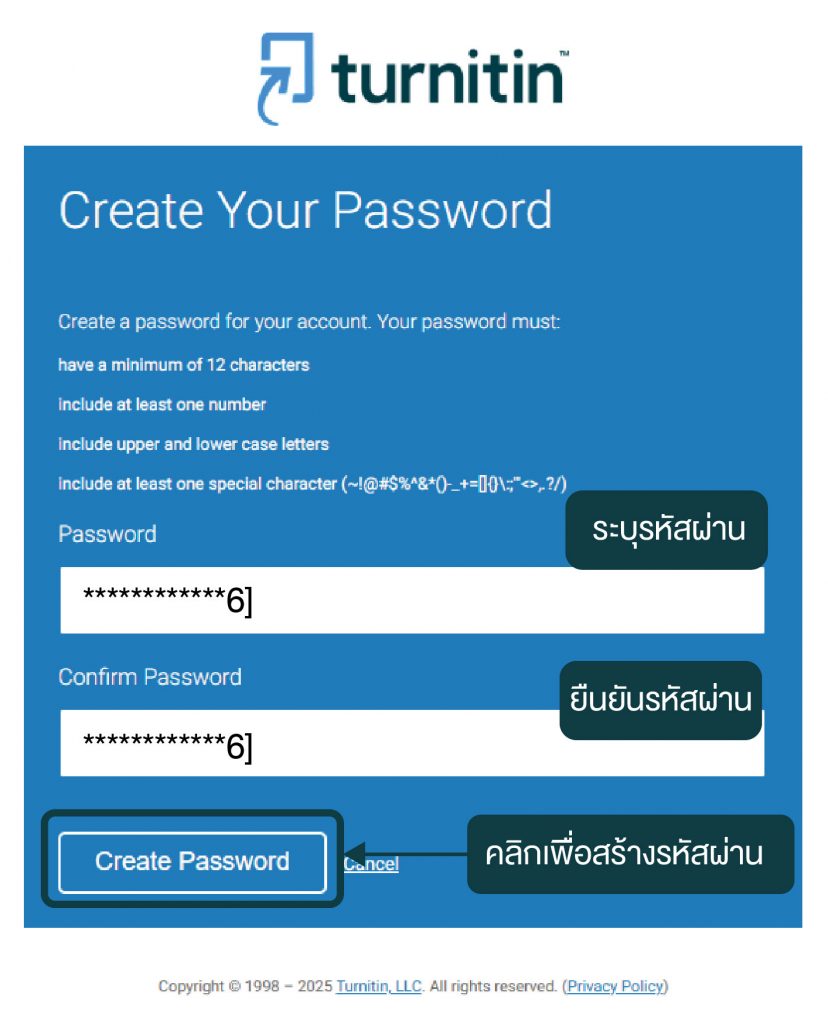
ภาพที่ 9 สร้างและยืนยันรหัสผ่าน
เมื่อ Turnitin ยืนยันว่าขั้นตอนการตั้งรหัสผ่านสำเร็จแล้ว ให้คลิกที่ไอคอน Log in เพื่อเข้าใช้ Turnitin
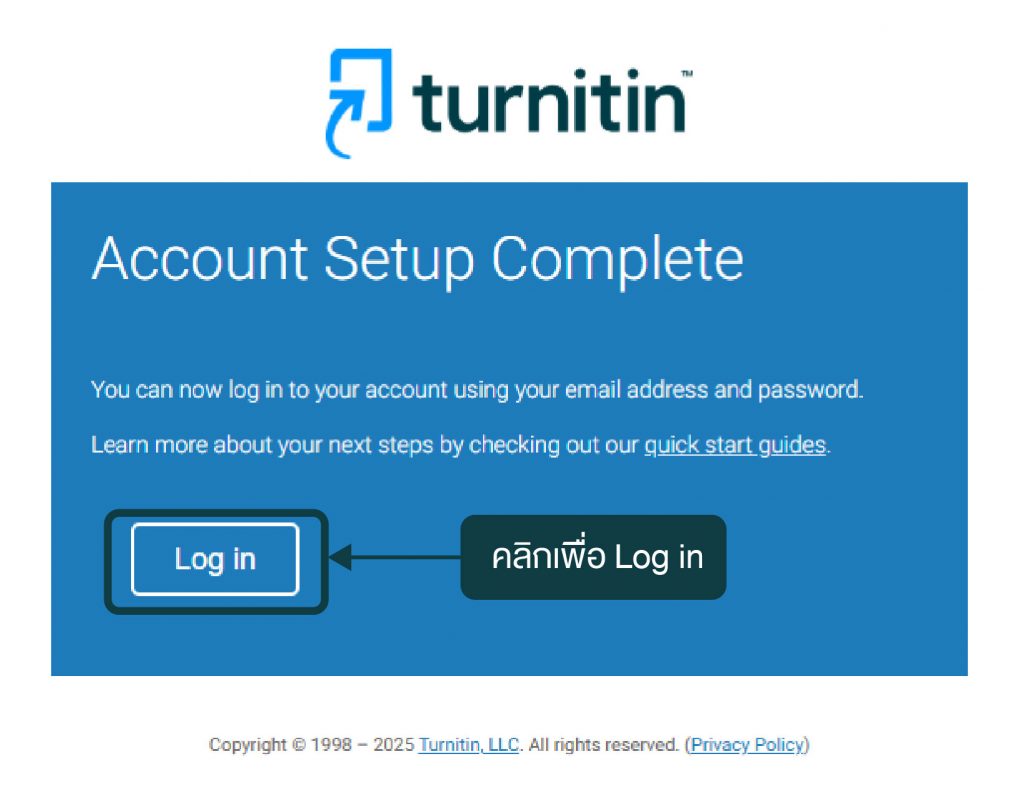
ภาพที่ 10 คลิก Log in เพื่อเข้าใช้ Turnitin
เมื่อเข้าใช้ Turnitin ครั้งแรก ท่านต้องต้้งคำถามช่วยจำ (Secret question) พร้อมระบุคำตอบ ซึ่งคำถามช่วยจำนี้จะปรากฎในขั้นตอนการตั้งรหัสผ่านใหม่ และคลิก Next เพื่อเข้าสู่ขั้นตอนต่อไป
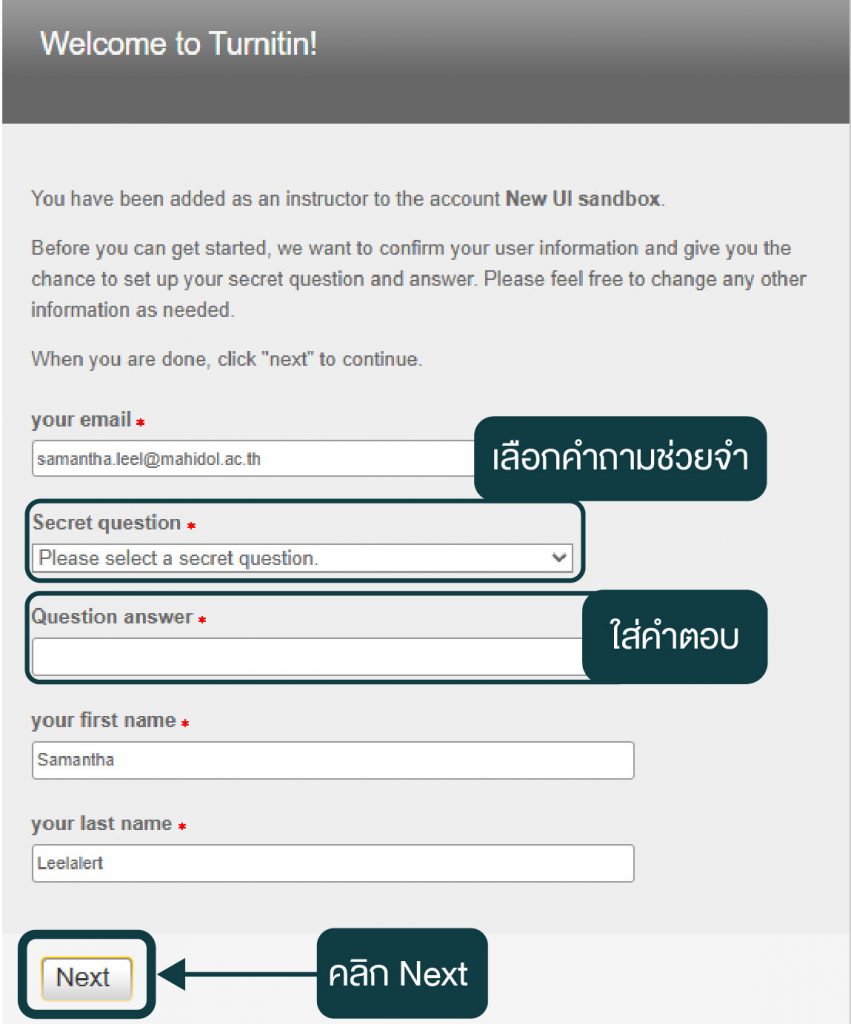
ภาพที่ 11 ตรวจสอบอีเมล ตั้งคำถามช่วยจำและคำตอบ และชื่อ-นามสกุล และคลิก Next เพื่อเข้าใช้ Turnitin
ในส่วนของข้อตกลงการใช้งาน (User agreement) คลิกที่ I Agree – Continue เพื่อเข้าสู่หน้าเว็บไซต์ Turnitin
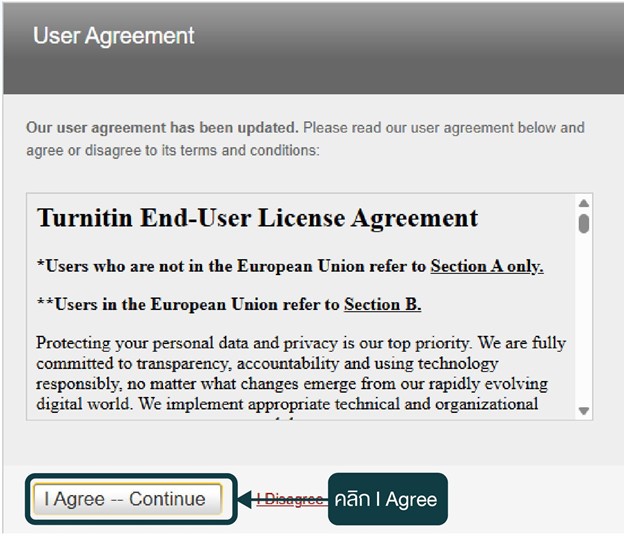
ภาพที่ 12 คลิก I Agree – Continue เพื่อเข้าสู่ Turnitin
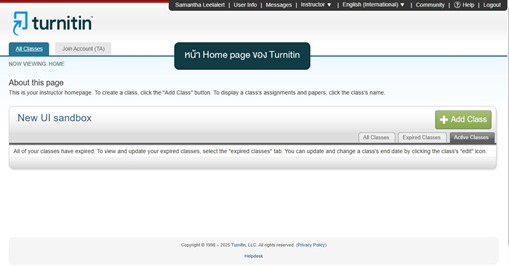
ภาพที่ 13 หน้าเว็บไซต์ Turnitin